


win11 想看电脑配置和硬件信息,别只凭机身贴纸或商家型号去猜。系统自带的 关于 页面已经能看设备名称、处理器、内存和系统类型;想再往下看主板、bios、硬件资源这些更细的内容,就继续用 msinfo32 这条官方系统信息工具路径。
先从“系统 > 关于”进去
按 Win + I 打开设置,进入 系统 后往下找 关于。这页是查看整机基础配置最快的地方,像设备名、CPU、已安装内存、系统类型和 Windows 版本,都能先在这里过一遍。
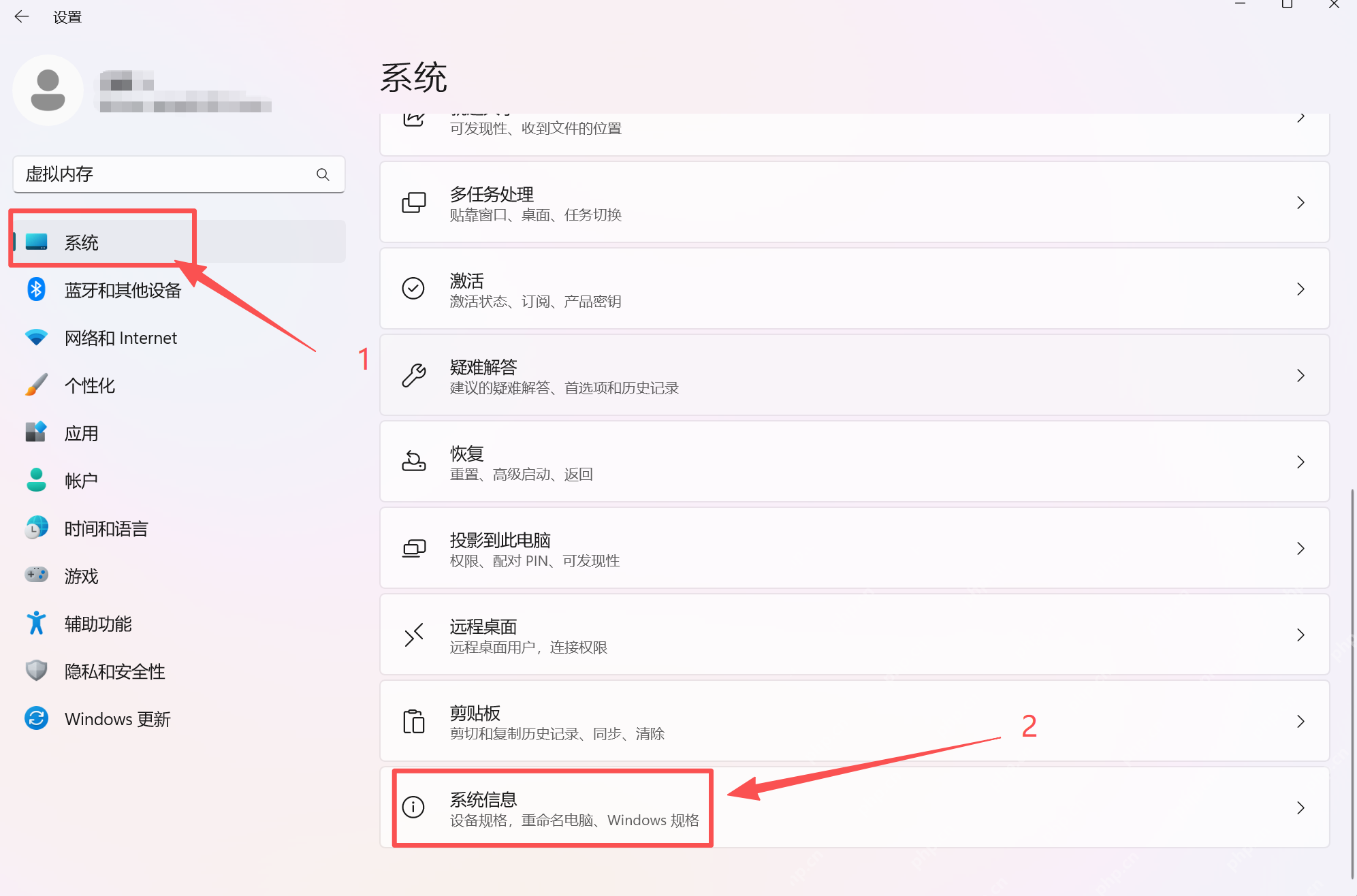
在关于页先看“设备规格”和“Windows 规格”
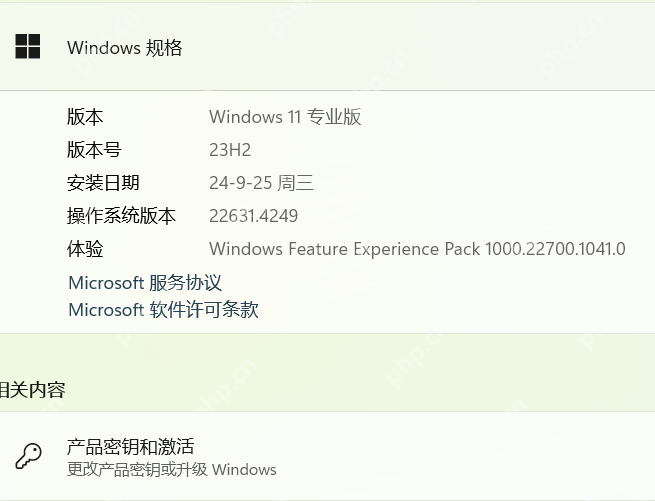
点进以后,优先看 设备规格 和 Windows 规格 这两块。前者告诉你处理器、内存、系统位数;后者告诉你当前版本、系统内部版本和体验包。日常对照教程、确认 64 位系统、核对机器名称,很多时候到这里就已经够用了。
要看更深一层的硬件信息,再运行 msinfo32
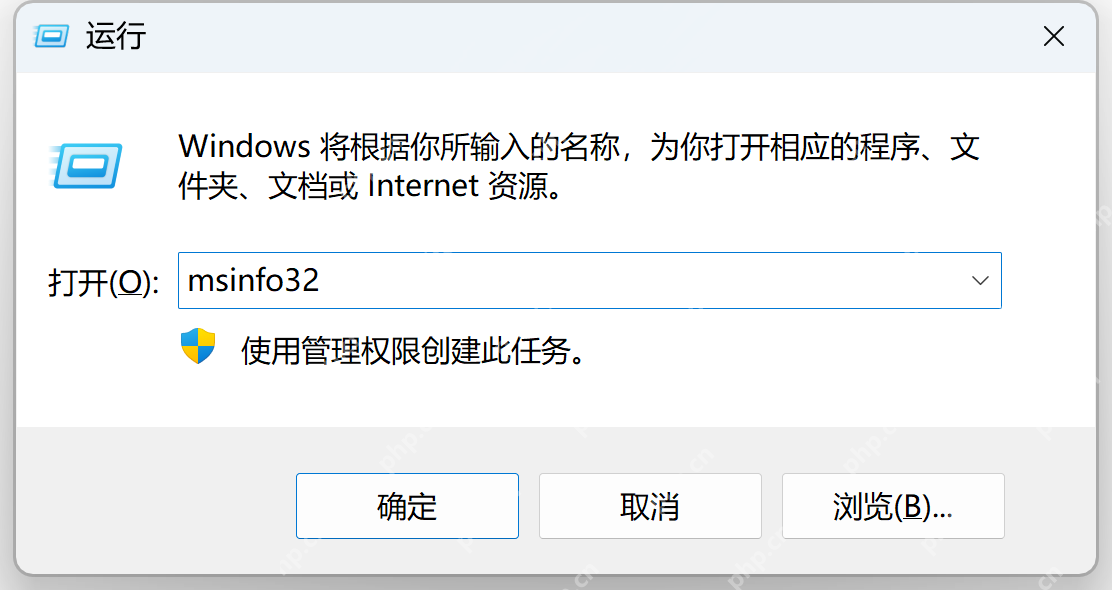
如果你还想确认主板、BIOS、设备资源或更细的硬件摘要,就按 Win + R,输入 msinfo32 回车。这个是 Windows 自带的系统信息工具,比到设备管理器里一个分类一个分类翻更省事。

在 Windows 11 上"直接发声"的 TTS(从 WSL2/TUI 调用 powershell.exe + System.Speech)。适用于用户说"说出来/读出来/语音播报/用TTS",或反馈"没声音/tts 生成的 mp3 是空的/播不出来",以及需要中文语音但 OpenClaw 内置 tts 不可用时。
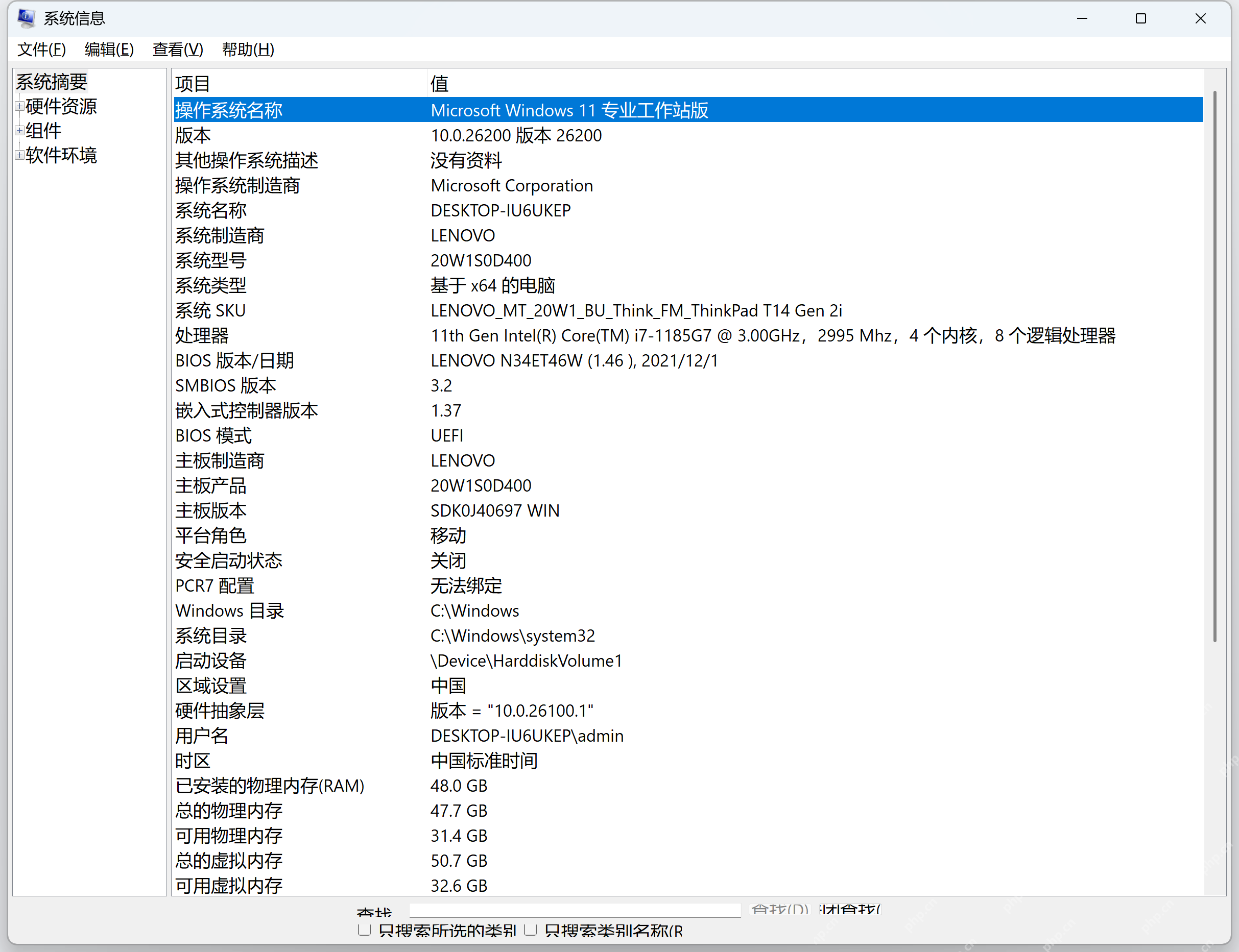
进到“系统摘要”后,整机关键硬件基本都能查到
系统信息窗口打开后,先停在 系统摘要。这里能继续看到 BIOS 版本、主板信息、物理内存、启动模式等更完整的机器硬件摘要;如果你是为了报修、装驱动或确认升级兼容性,这一页的信息会比单看“关于”更全。
只查显卡或声卡时,再按需补看别的工具
大多数整机信息到这里已经够用。要是你只想看显卡、声卡和 DirectX 相关内容,可以再用 dxdiag;但作为“先把电脑配置看全”的总入口,Win11 里还是推荐优先走“关于 + msinfo32”这条组合路线。


















