





win11 的用户账户控制,也就是大家常说的 uac 弹窗,本质上是在拦截系统级改动。微软官方一直不建议长期彻底关闭它,所以如果你只是觉得弹窗太频繁,更稳的做法通常是 先调低通知级别,而不是直接一路拉到最底。
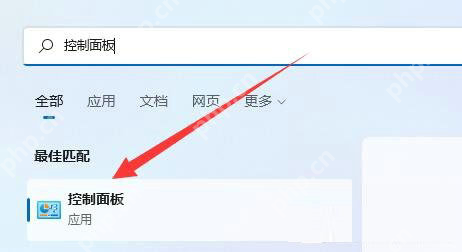
先搜索并打开控制面板
按一下 Win 键,直接搜索 控制面板 并打开。虽然 Win11 里很多设置都迁到新设置页了,但 UAC 的通知级别滑块,最顺手的入口仍然在经典控制面板这条路径里。
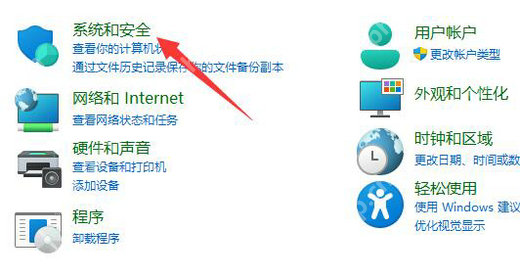
进入“系统和安全”
打开控制面板后,先点 系统和安全。别跑去账户、应用或个性化里面找,UAC 的入口挂在安全类设置下,路径比较固定。
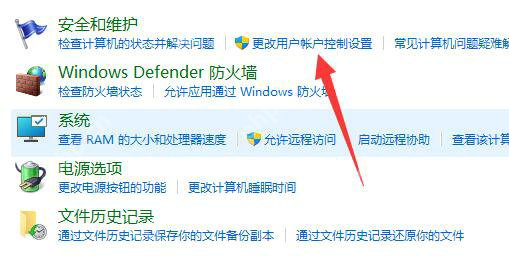
打开“更改用户账户控制设置”
在 安全和维护 这一组里,找到 更改用户账户控制设置 并点进去。你真正要调的,就是这个页面里的通知级别滑块,而不是去停安全服务或删系统组件。

Windows-Android_SSH_Remote_Control
下载
通过 SSH 隧道从 Android 设备在互联网上对 Windows PC 实现完整远程控制的设置与使用指南,适用于远程桌面访问、安全 RDP 等。
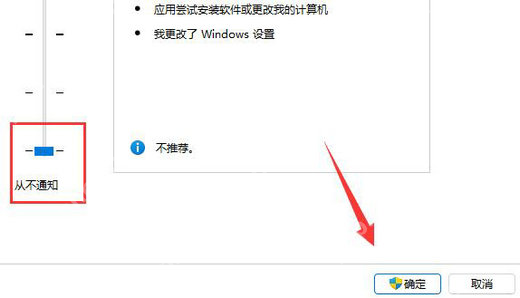
先按需要调低,只有测试环境才考虑“从不通知”
如果只是临时装驱动、排查兼容性,先把滑块往下调一档或两档就够了;只有在你完全确认环境安全、而且确实要短时间消掉所有 UAC 提示时,才考虑拖到 从不通知。调完后系统可能还会弹最后一次确认框,这属于正常行为。
事情做完后,建议把级别拉回默认
UAC 不是越少越高级,它少的同时也意味着少了一层拦截。尤其是日常办公、家人共用电脑或会下载外部文件的机器,不建议长期停在“从不通知”;排障结束后把它拉回默认级别,整体更稳。

















