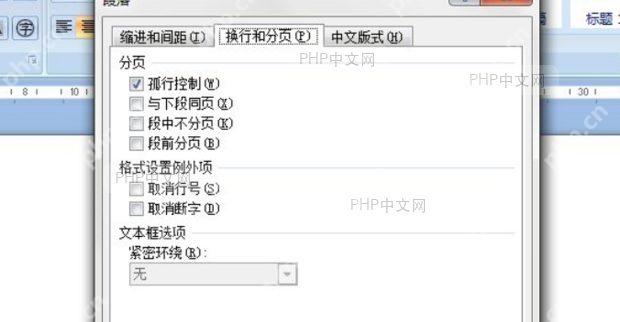
在word里设段落首行缩进,最靠谱的操作路径是:选中要改的段落,点开「开始」选项卡下的段落设置,把「特殊格式」改成「首行缩进」,数值设成2字符。这个方法适配word 2016、2019、2021和microsoft 365的中文界面,就算不同版本菜单文字有细微差别,认准「段落」「特殊格式」「首行缩进」这几个核心位置就不会错。
第一步:选中要缩进的段落
先打开你要调整的文档,把需要统一处理的段落选中。如果只是把光标点进某一段的空白处,后续操作只会作用在当前段落上;要一次性改多段的话,就从第一段开头按住鼠标拖到最后一段末尾,等选中的文字出现高亮底色就可以了。确认编辑区里所有目标段落都处于选中状态,后面的设置才能全部落到这些段落上。
第二步:打开段落设置窗口
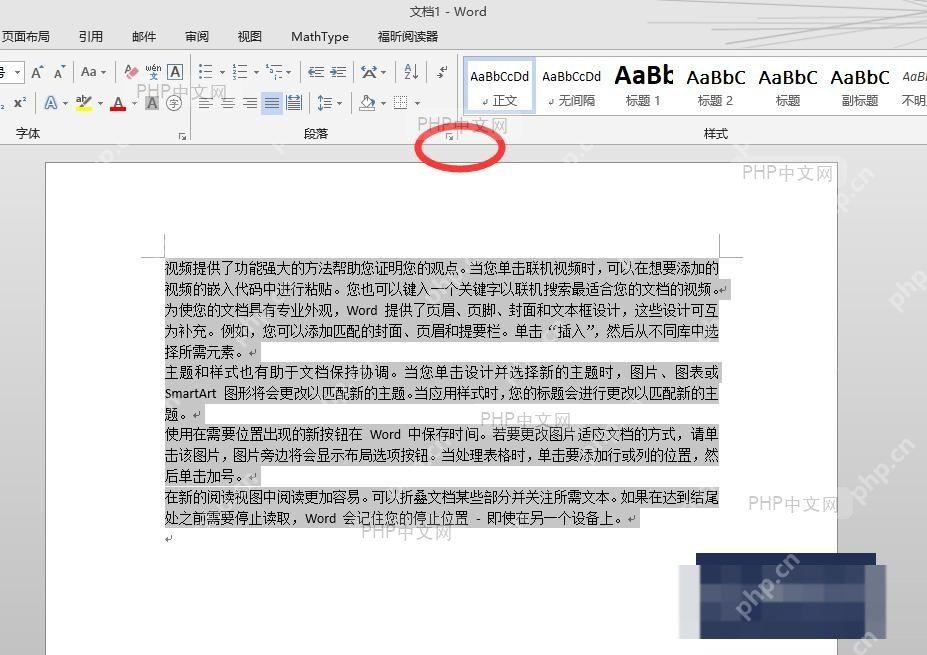
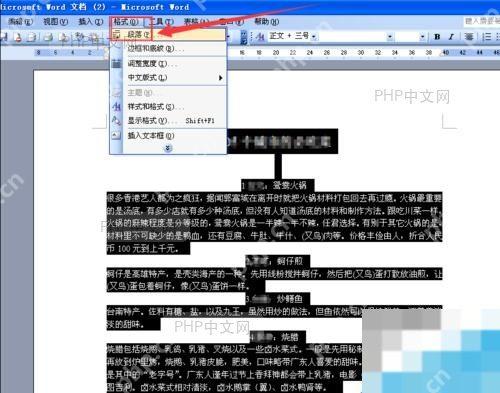
保持段落选中的状态,切到顶部的「开始」选项卡,在「段落」功能区的右下角,找一个很小的斜向小箭头按钮。点一下它就能弹出完整的「段落」对话框。别直接点功能区里的「增加缩进量」按钮,那个会把整段都往右推,不是中文排版里常说的首行空两格效果。
第三步:把特殊格式改为首行缩进
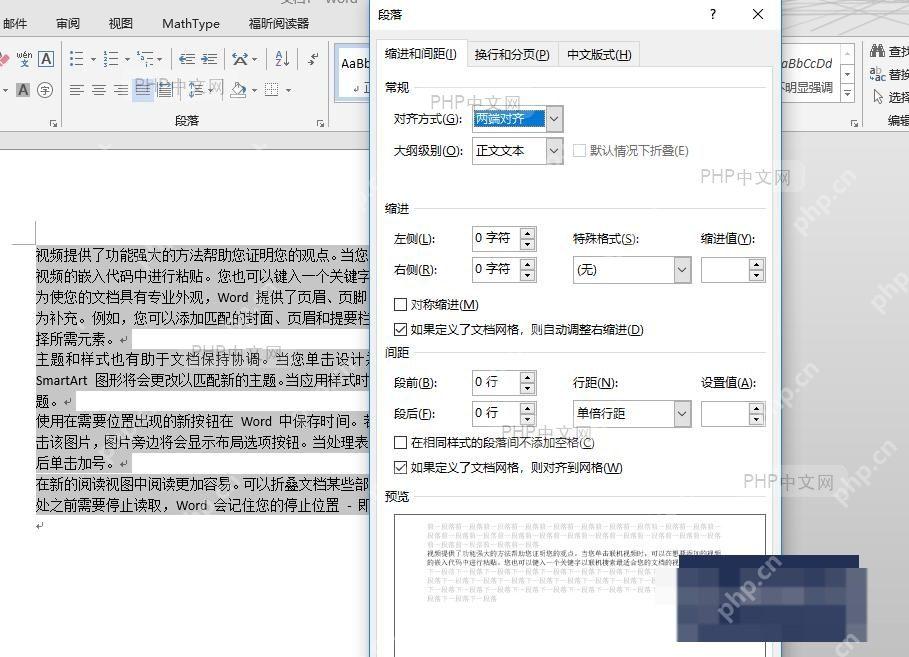
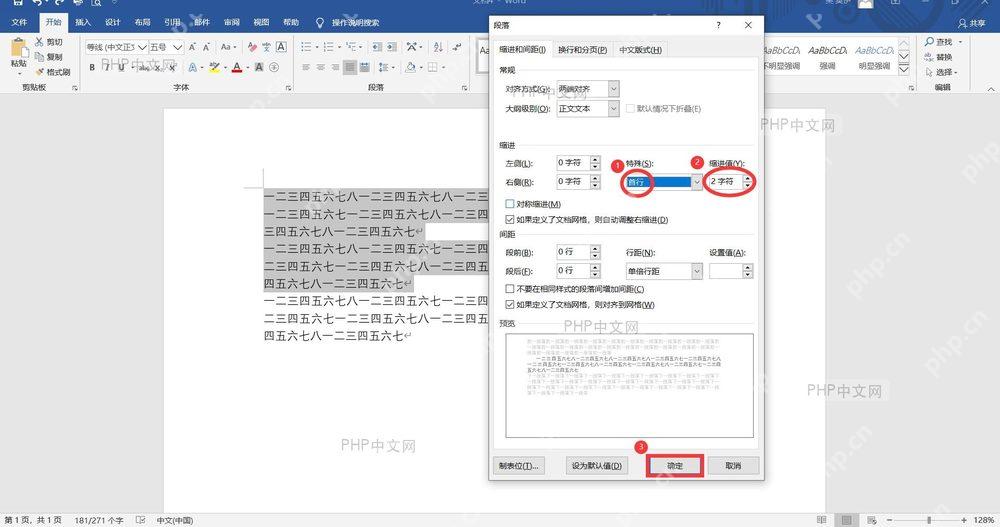
「段落」窗口默认停留在「缩进和间距」页签,直接找「缩进」区域就行。这里能看到「左侧」「右侧」和「特殊格式」几个选项,要做首行缩进别改左侧缩进,点开「特殊格式」的下拉框,直接选择「首行缩进」,选完Word就只会单独调整每个段落的第一行位置。

第四步:确认缩进值为2字符
选完「首行缩进」后,右侧的数值框会自动变成可编辑状态。普通中文文档直接填「2字符」就行,刚好对应常见的首行空两格效果;如果你的Word默认单位显示为厘米,把输入法切到英文状态后直接输入2字符,系统会自动换算,也可以手动换算成接近两个汉字宽度的数值。确认窗口下方「预览」区域的第一行已经向右偏移,再点「确定」就可以。
第五步:用标尺快速微调首行位置
如果设置完成后觉得首行位置还差一点,用标尺微调最方便。先切到「视图」选项卡,勾选「标尺」,文档上方就会出现水平标尺;拖动标尺左侧最上方的小三角,这个控件专门控制首行缩进。别拖错下面的小三角和方块,那两个是管悬挂缩进和整段位置的,拖错后段落第二行也会跟着移位。
第六步:检查每段第一行是否对齐
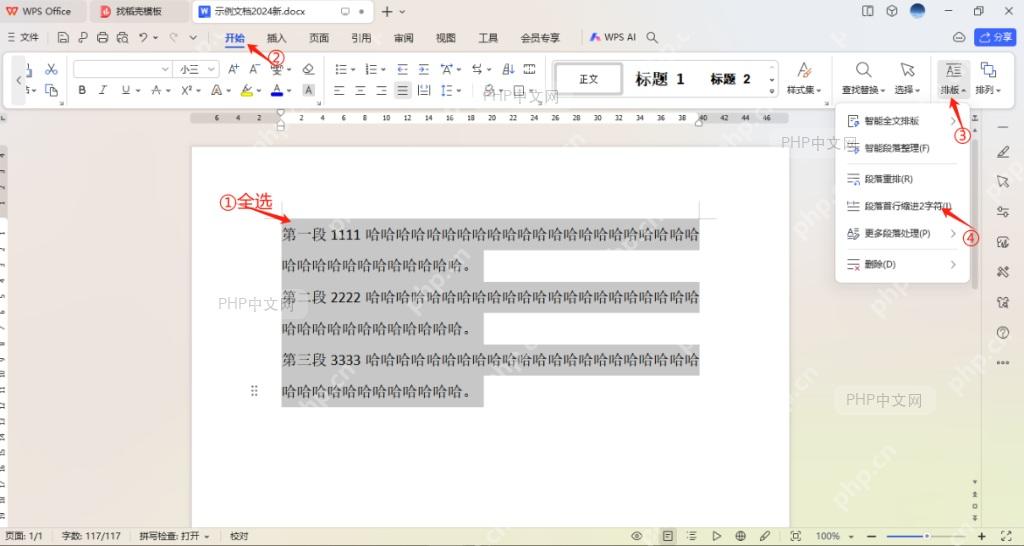
回到正文看最终效果:每个段落的第一行向右缩进,第二行仍然贴着原来的正文左边界才是正确的。如果只有第一段生效,说明之前没有选中全部要调整的段落;如果整段都右移,多半是误点了增加缩进量,或者拖动了标尺下方的滑块。重新选中目标段落,回到「段落」窗口把「特殊格式」重新设为「首行缩进」就能修正。