





pdf文件凭借其格式稳定、不易被篡改的特性,广泛应用于正式文书、合同协议及出版物等场景。但当需要对内容进行编辑、修订或二次加工时,将pdf转为可编辑的word文档便成为关键一步。那么,pdf如何转换成word?本文为您系统梳理5种实用、高效且覆盖不同使用场景的转换方式,助您轻松应对各类pdf编辑需求。
方法一:借助专业PDF转换工具
通过功能完备的桌面端PDF处理软件直接导出为Word文档,特别适用于对转换精度要求高、含复杂版式(如多栏布局、嵌套表格、矢量图表)的文档。
优势:精准还原原文档结构与样式,支持OCR识别扫描件,具备批量处理能力。
不足:部分高级功能需订阅付费,安装包体积相对较大。
推荐工具:PHP中文网PDF转换器
操作流程:
1、访问官网下载PDF转Word客户端,完成安装后启动程序。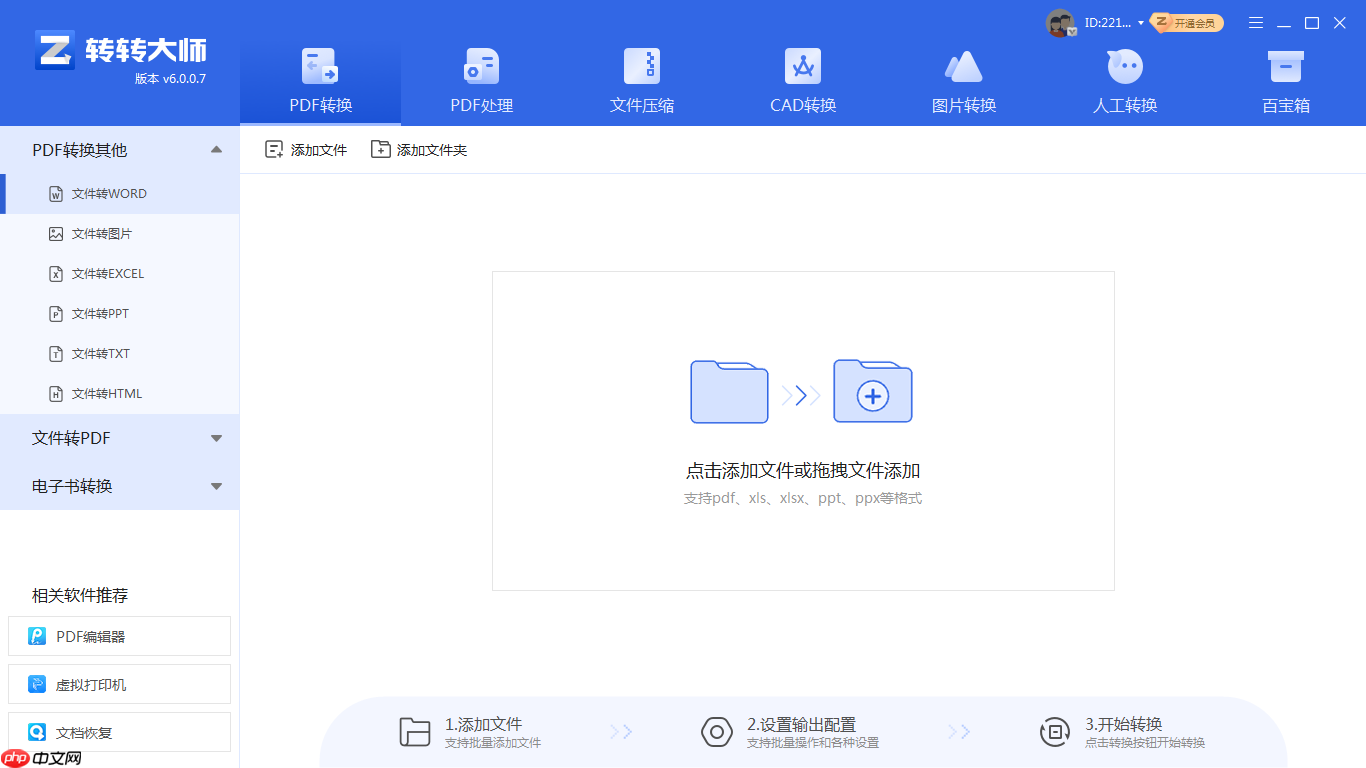
2、进入主界面,选择“PDF转换”模块中的“PDF转Word”功能——该模块同时兼容PPT、Excel等格式转Word。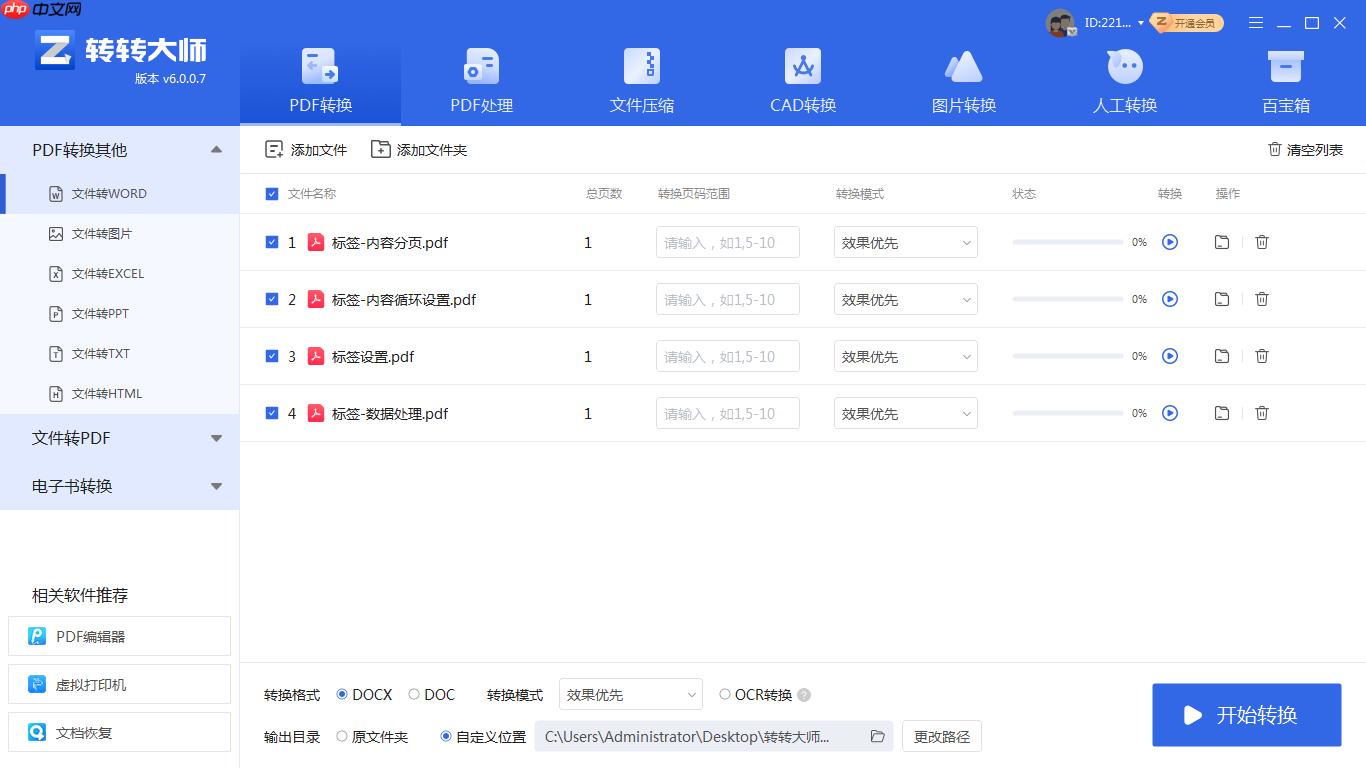
3、拖入或批量添加待转换的PDF文件,点击“开始转换”,稍作等待即可完成。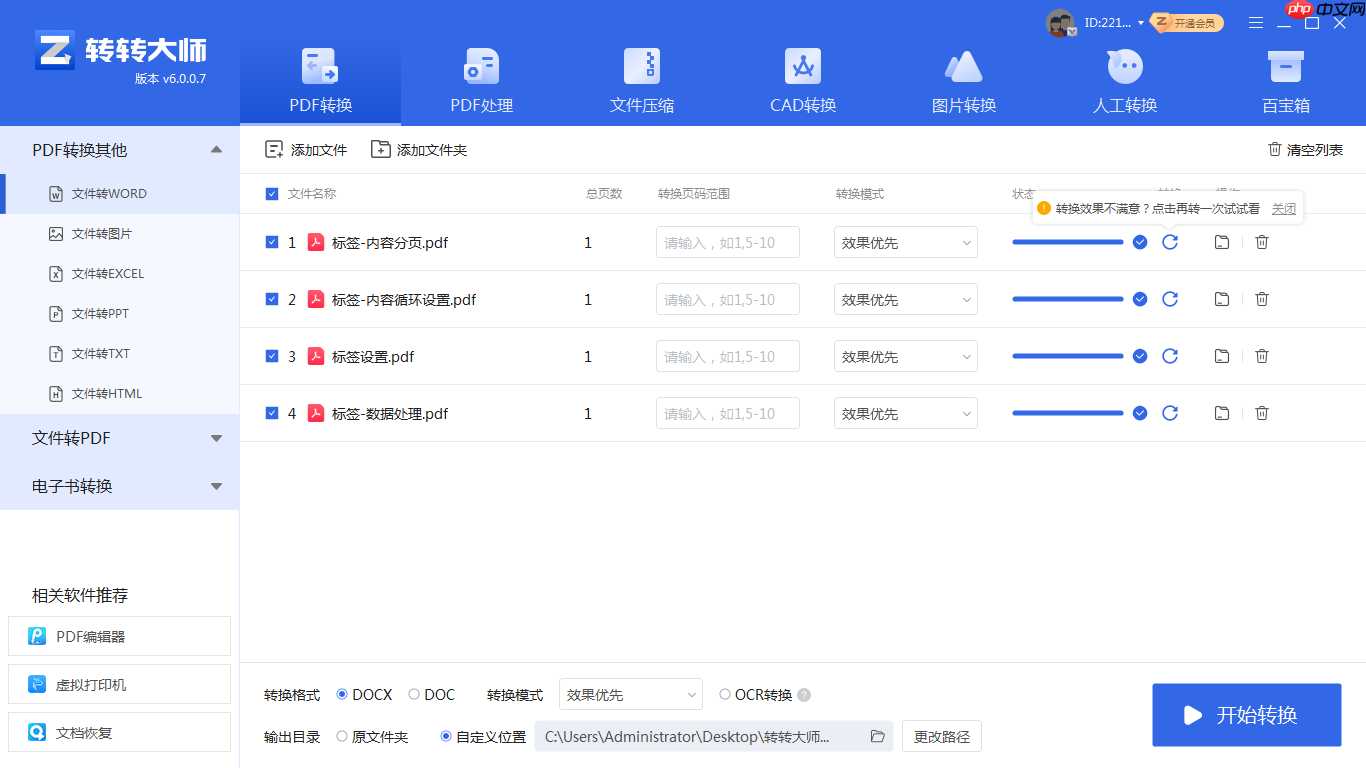
4、转换完毕后,一键打开生成的Word文档查看效果。
提示:若源文件为扫描图像型PDF,请务必提前开启OCR识别选项;对于含复杂排版的文档,建议转换后人工微调段落、表格及图片位置。
方法二:采用在线PDF转Word服务
无需下载安装任何程序,仅通过网页端上传文件,即可实现快速格式转换,适合临时性、轻量级使用需求。
优势:即开即用、界面友好、支持跨平台访问(Windows/macOS/Chrome OS)。
局限:依赖网络连接,上传文件大小通常受限,隐私敏感内容需谨慎上传。
推荐工具:PHP中文网在线PDF转Word(网页版)
操作步骤:
1、访问在线转换平台:https://www.pdf.cn/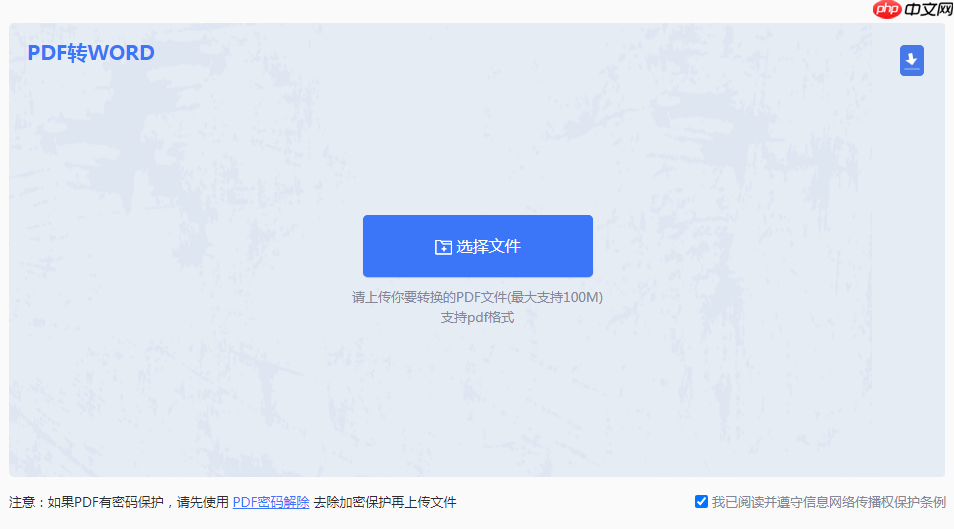
2、若PDF设置了打开密码,请先解密后再上传(不支持带密码文件自动识别)。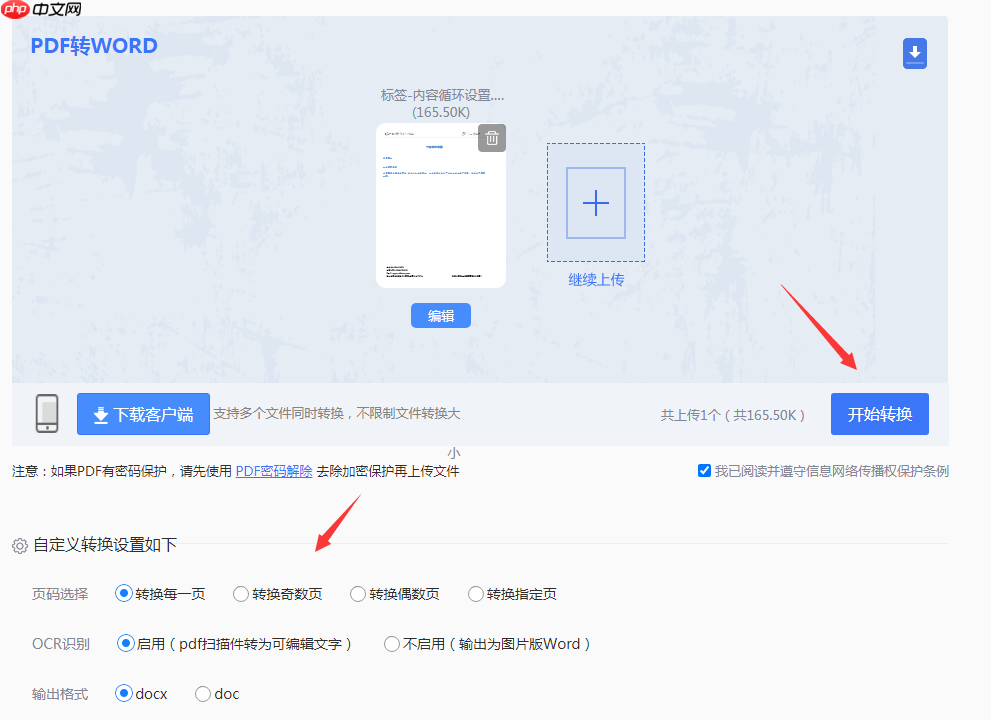
3、可根据需要预设参数:如指定页码范围、启用OCR识别、选择输出格式(.docx/.doc)、调节清晰度优先级等,设置完成后点击“开始转换”。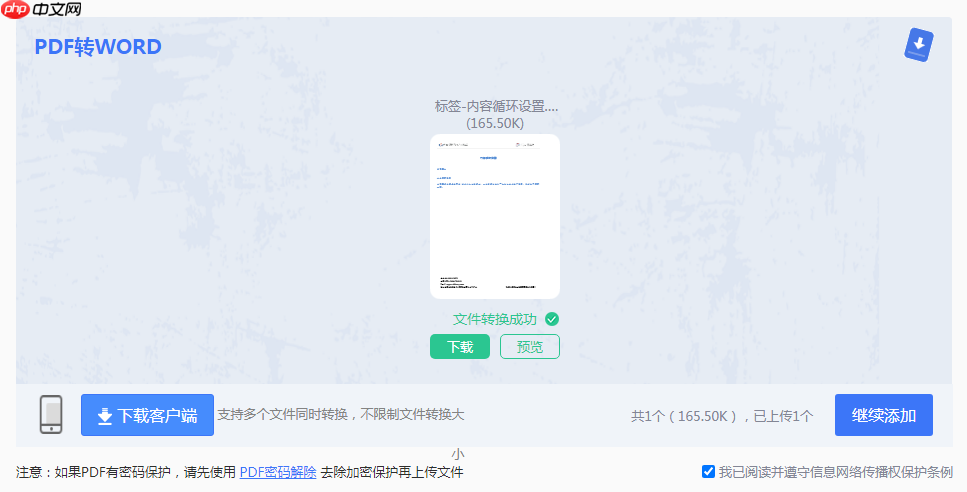
4、转换成功后,点击“下载”按钮获取Word文件。
提醒:多数在线平台限制单次上传文件不超过100MB,超大文件建议拆分或改用本地软件。
方法三:利用Microsoft Word内置PDF解析功能
新版Office Word(2013及以上版本)原生支持直接打开PDF并智能重建为可编辑文档,是系统自带、零成本的便捷方案。
优势:免安装、无网络依赖、操作路径直观。
短板:对图文混排、分栏、脚注尾注等高级排版支持较弱,易出现错行、失图或乱码。
推荐工具:Microsoft Word(Windows / macOS 均适用)
操作指引:
1、启动Word,点击左上角“文件”→“打开”,在文件类型下拉菜单中选择“所有文件(.)”。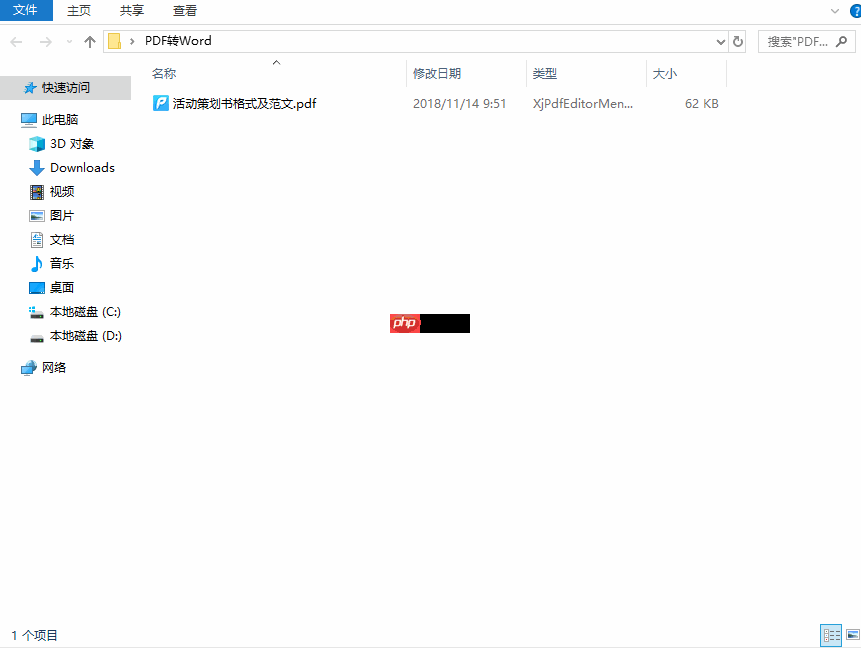
2、浏览并选中目标PDF文件,点击“打开”,Word将自动执行解析与转换。
3、转换完成后,逐页检查文字是否完整、图片是否清晰、表格是否对齐,并手动修复异常区域。
注意:此方式无法识别扫描件中的图像文字,须先经OCR处理;公式、特殊字体也可能出现渲染偏差,需重点复核。
方法四:浏览器扩展一键转换(以Edge为例)
依托主流浏览器插件生态,实现“所见即所转”的快捷体验,尤其适合日常浏览PDF网页或本地PDF时即时编辑。
优势:操作极简、无缝集成、响应迅速。
限制:功能较为基础,不支持自定义识别语言或精细排版控制,稳定性受网络波动影响。
推荐工具:“将PDF转为Word”(Microsoft Edge官方扩展)
使用流程:
1、在Edge浏览器扩展商店搜索并安装“将PDF转为Word”插件。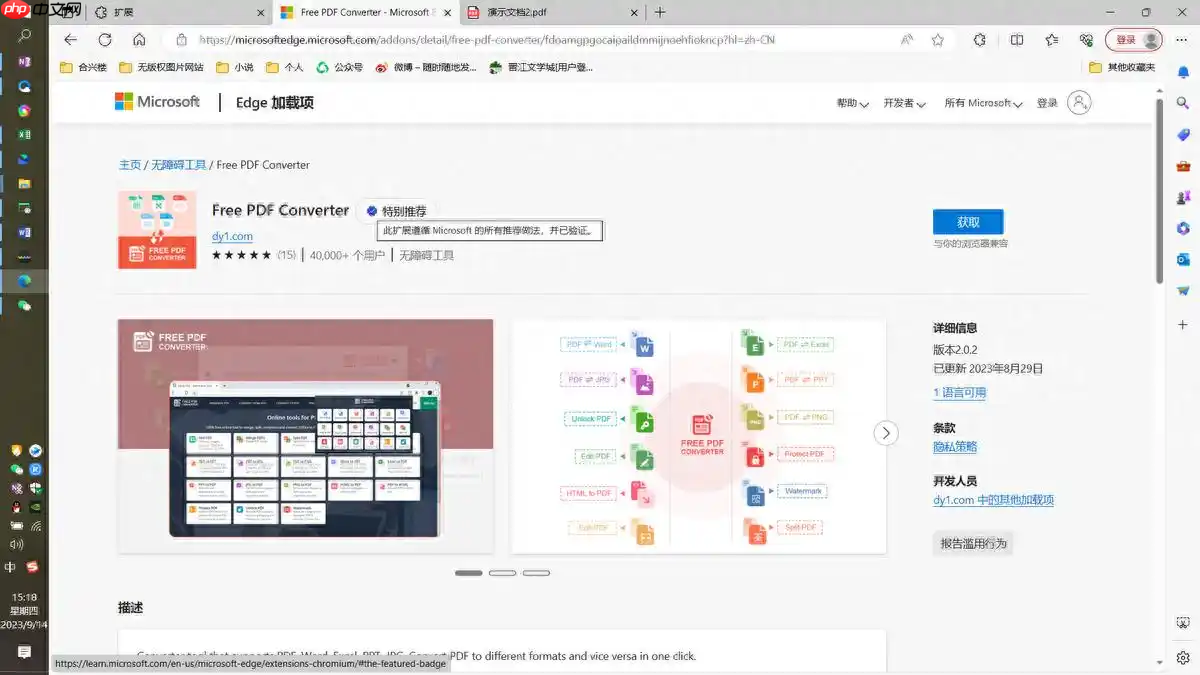
2、打开任意含PDF内容的网页(如PDF在线阅读器),或直接拖拽本地PDF至浏览器标签页。
3、点击地址栏右侧扩展图标,按提示上传PDF,系统自动处理并提供下载链接。
温馨提示:服务器仅临时存储文件30分钟,请及时下载;超大文件可能因超时中断,建议优先用于≤20页的常规文档。

方法五:专攻扫描件的OCR文字识别转换
针对由纸质文档扫描生成的图片型PDF,必须依赖光学字符识别(OCR)技术提取文本信息,再输出为结构化Word文档。
优势:彻底解决“图片不可编辑”难题,支持中英文混合、手写体(部分工具)、多语种识别。
挑战:识别准确率高度依赖原始图像质量(分辨率、倾斜度、背景噪点等)。
推荐工具:Adobe Acrobat Pro DC(行业标杆级OCR引擎)
操作详解:
1、用Acrobat打开扫描版PDF,在右侧面板点击“工具”→“增强扫描”→“OCR文本识别”。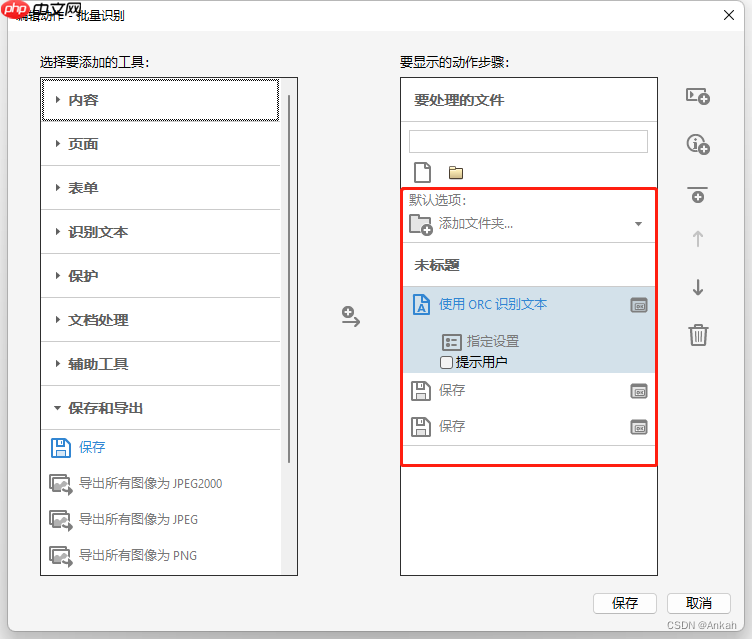
2、在OCR设置中选定识别语言(例如“简体中文”),勾选“保持原始布局”,点击“识别文本”执行处理。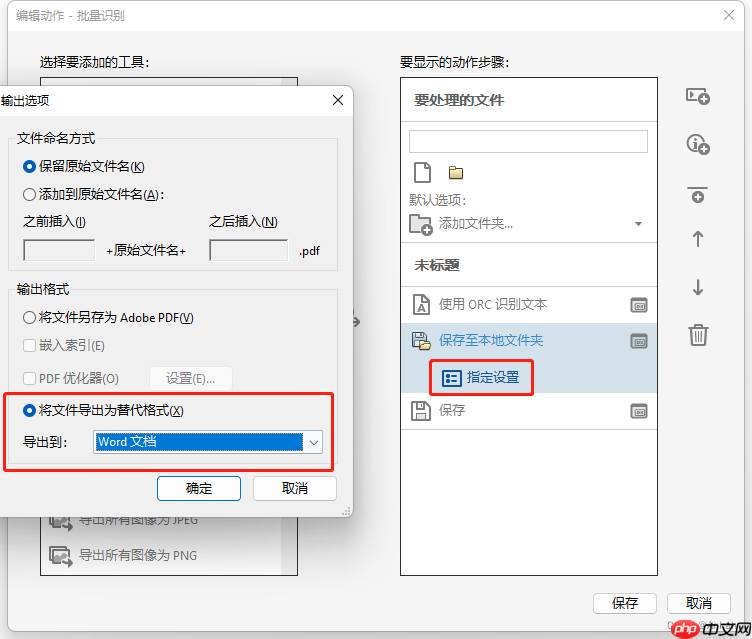
3、识别完成后,选择“文件”→“导出到”→“Word”→“Word文档”,保存为.docx格式,随后通读全文修正误识字词。
提示:建议扫描时采用300dpi以上分辨率、正面平铺、去除阴影与反光;多语言交叉页面应分段识别,避免混淆语种模型。
重要提醒事项
- 数据安全第一:涉及商业机密、个人身份信息或法律文书的PDF,请优先选用离线软件,规避云端上传风险;
- 格式务必复核:无论采用哪种方式,转换后的Word均需人工检查标题层级、列表编号、页眉页脚、超链接及公式完整性;
- 保留原始备份:操作前请复制一份原始PDF存档,防止转换失败或误覆盖造成不可逆损失;
- 扫描件必走OCR流程:未启用OCR的纯图像PDF,任何转换工具均无法提取有效文本;
- 提升转换效率技巧:处理百页以上文档时,关闭非必要后台程序,确保内存充足,部分软件支持GPU加速可显著缩短耗时。
结语















