


在wps流程图中为图形添加渐变填充,可以让流程图更加美观专业,突出重点内容。本文将演示如何为流程图中的形状元素设置渐变填充效果。
第一步:打开WPS流程图并创建或打开文档
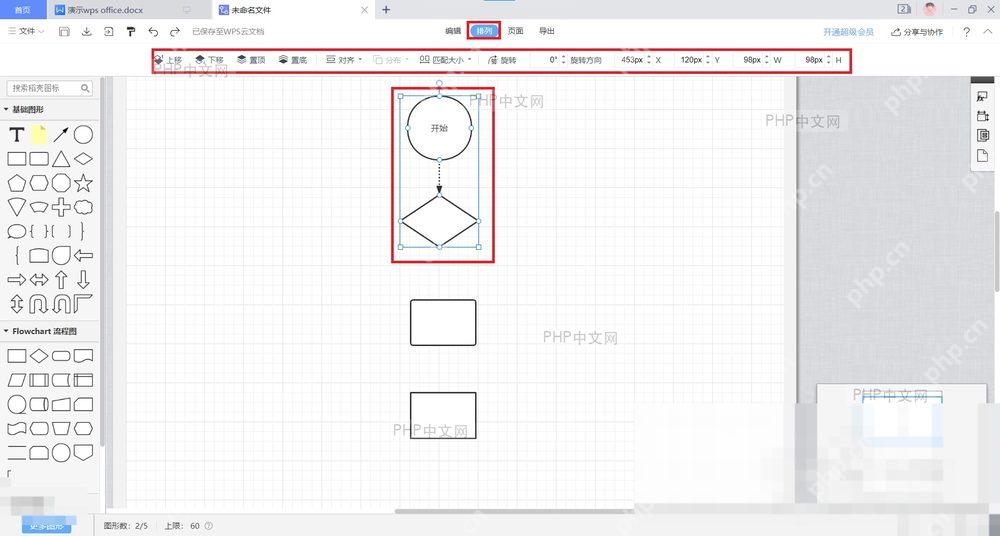
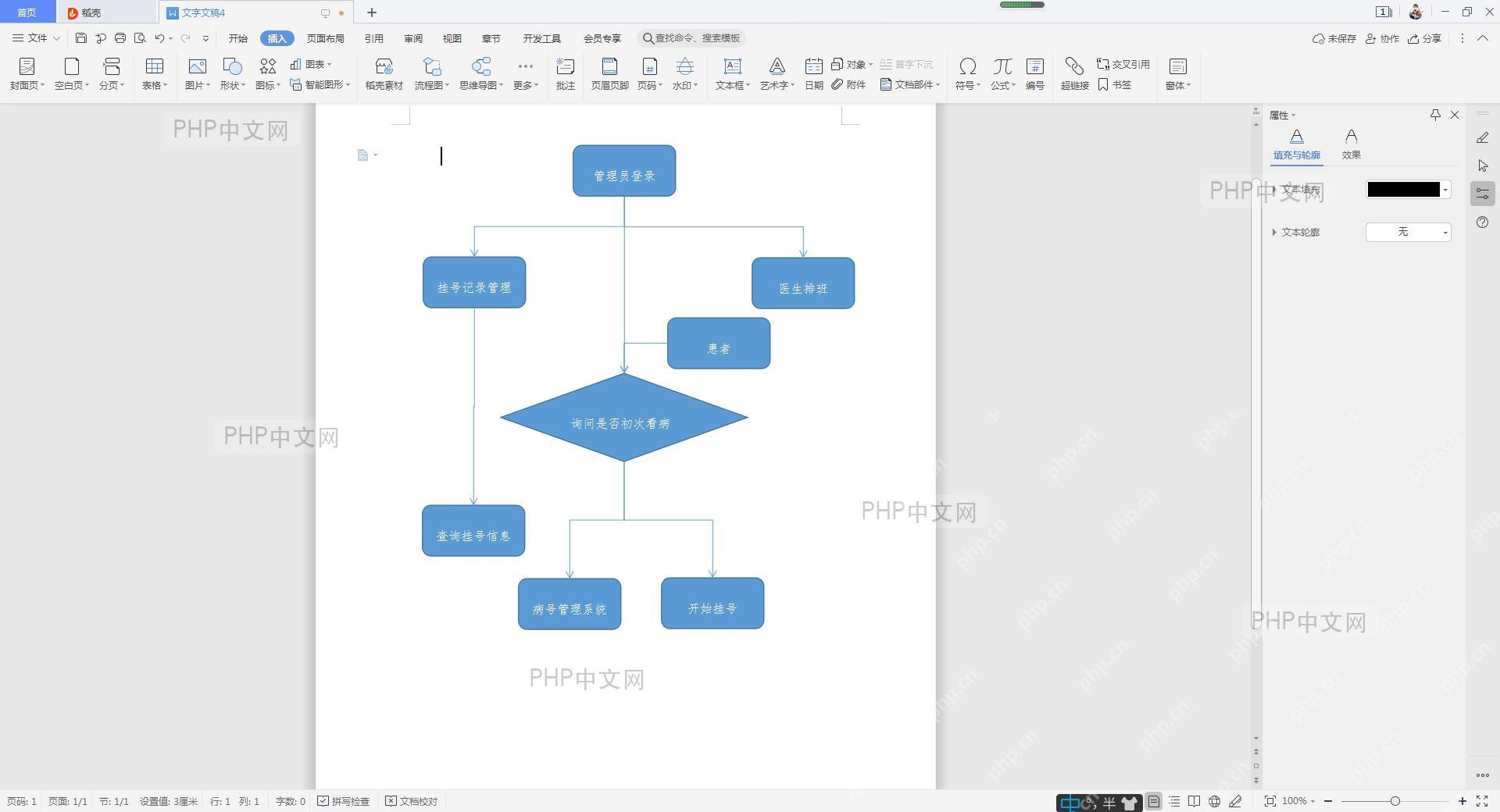
启动WPS Office软件,在首页选择"新建"→"流程图",或直接打开已有的流程图文档。进入编辑界面后,你会看到空白画布和左侧的形状工具栏。
第二步:选中需要设置渐变的图形
在流程图中单击你想要修改填充效果的图形,图形周围会出现选中框和控制点,表示该形状已处于可编辑状态。如果尚未绘制图形,可先从左侧工具栏拖拽一个形状到画布中。
第三步:打开填充设置面板
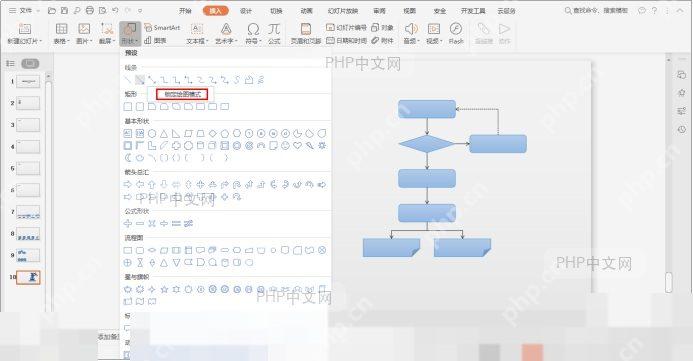
右键单击选中的图形,在弹出菜单中选择"设置对象格式";或者在顶部"绘图工具"选项卡中找到"形状填充"按钮并点击下拉箭头。这两种方式都能打开填充设置面板。
第四步:选择渐变填充类型
在填充设置面板中,找到"填充"选项,将默认的"纯色填充"切换为"渐变填充"。此时面板会显示多种预设的渐变样式供你快速选择。

WPS macOS Helper
下载
{"answer":"协助 macOS 用户准备、转换、导出及排查 Word、PDF、Markdown、PowerPoint 和 Excel 文件,确保 WPS Office 工作流程可靠。"}
第五步:自定义渐变颜色和方向
点击"更多渐变"或"自定义渐变"进入详细编辑器。在这里你可以:调整渐变滑块的颜色和透明度;拖动滑块改变颜色分布比例;设置渐变方向(线性、径向、矩形等);输入角度数值精确控制渐变走向。
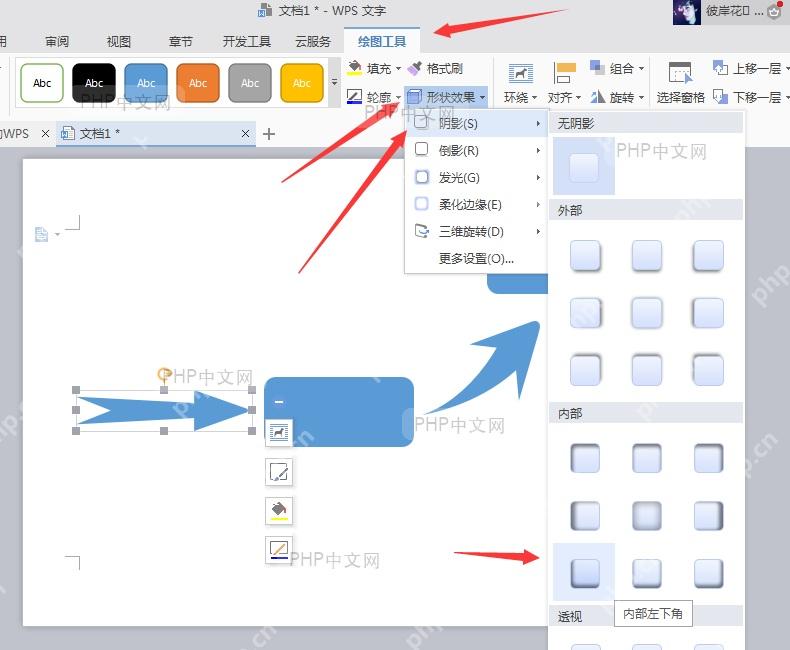
第六步:应用渐变并查看效果
设置完成后点击"确定"或"应用"按钮关闭面板。返回流程图编辑界面,可以看到所选图形已应用了你设置的渐变效果,颜色过渡平滑自然,视觉效果更加突出。
通过以上六个步骤,你就可以轻松为WPS流程图中的图形添加渐变填充。建议根据流程图的整体风格选择合适的渐变配色,避免使用过多鲜艳颜色影响可读性。渐变填充不仅适用于矩形、圆形等基础形状,也适用于箭头、连接符等流程图专用元素。

















