


在日常办公中,我们经常需要将纯文本的记事本文件(.txt)转换为格式更丰富的wps文字文档(.docx或.wps)。无论是整理会议记录、编辑文稿还是归档资料,掌握这个转换技巧都能提升工作效率。本文将通过5个清晰步骤,演示如何在wps文字中导入并格式化记事本文件。
第1步:准备记事本文件
在开始转换前,先确认记事本文件内容完整无误。双击打开.txt文件,检查文字排版、段落分隔是否符合预期。如果文件保存在桌面或文档文件夹,记住具体路径便于后续查找。记事本文件为纯文本格式,不包含字体、颜色等样式信息,这些格式需要在WPS文字中重新设置。
第2步:启动WPS文字
通过双击桌面WPS Office快捷方式,或点击开始菜单找到WPS文字组件并启动。程序加载完成后,会自动新建一个空白文档,界面顶部显示功能区菜单栏,包含开始、插入、页面布局等选项卡。此时文档处于待编辑状态,可以接收外部文件内容。

需要创建、读取、编辑或处理 Word 文档(.docx / .dotx)时使用。触发词:'Word'、'word 文档'、'.docx'、'生成报告'、'制作合同/简历/方案/说明书'、'提取 word 内容'、'在文档里查找替换'、'给文档加页眉页脚/目录/表格'。也用于把任意内容排版成一份正式的 Word 文件。不要用它处理 PDF、Excel 或无关编程任务。中文创作场景尤其适合:小说大纲稿、投稿文档、合同、简历、工作总结。
第3步:导入记事本文件
点击菜单栏的"文件"选项,选择"打开"命令,或直接使用Ctrl+O快捷键调出文件选择对话框。在对话框左侧导航到记事本文件所在目录,将文件类型筛选器设置为"所有文件(*.*)"或"文本文件(*.txt)",找到目标文件后单击选中,点击"打开"按钮。WPS文字会自动读取纯文本内容并显示在编辑区域。
第4步:调整文本格式
导入的文本默认使用系统字体,段落间距较紧凑。全选文本(Ctrl+A)后,在"开始"选项卡的字体区域设置合适的字体(如宋体、微软雅黑)和字号(如小四、12磅)。通过段落设置调整行距为1.5倍或固定值,首行缩进2字符使排版更规范。如需强调重点内容,可选中相应文字设置加粗、变色或添加下划线。
第5步:保存为WPS格式
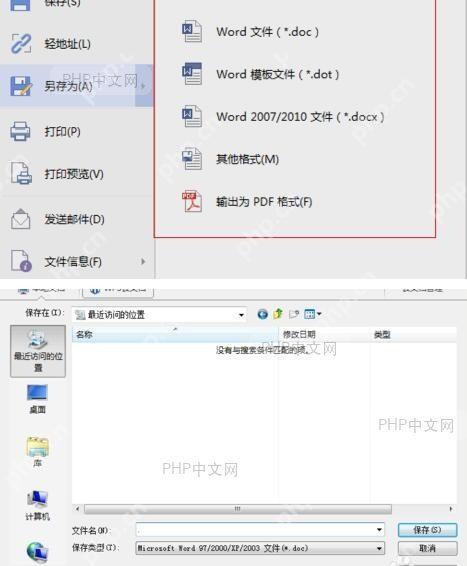
完成格式调整后,点击"文件"菜单选择"另存为",在弹出的对话框中指定保存位置和文件名。关键步骤是在"保存类型"下拉列表中选择"Word文档(*.docx)"或"WPS文字(*.wps)"格式,确保文件能被WPS或Microsoft Word正常打开。点击"保存"按钮后,原记事本内容即转换为带格式的文档文件,后续可继续编辑或直接分享使用。
通过以上5步操作,记事本中的纯文本内容就成功转换为WPS文字文档,并具备了规范的排版格式。如果后续需要批量转换多个文件,可以考虑使用WPS的批量处理功能或编写简单脚本提升效率。转换后的文档支持插入图片、表格、页眉页脚等丰富元素,能满足更多办公场景需求。



















