





Mac无法通过系统定时关机自动锁定屏幕,需组合设置:先设22:55睡眠触发5秒后锁屏,再设23:00关机;或用终端执行“Ctrl+Cmd+Q锁屏+sudo shutdown”命令实现精准控制。
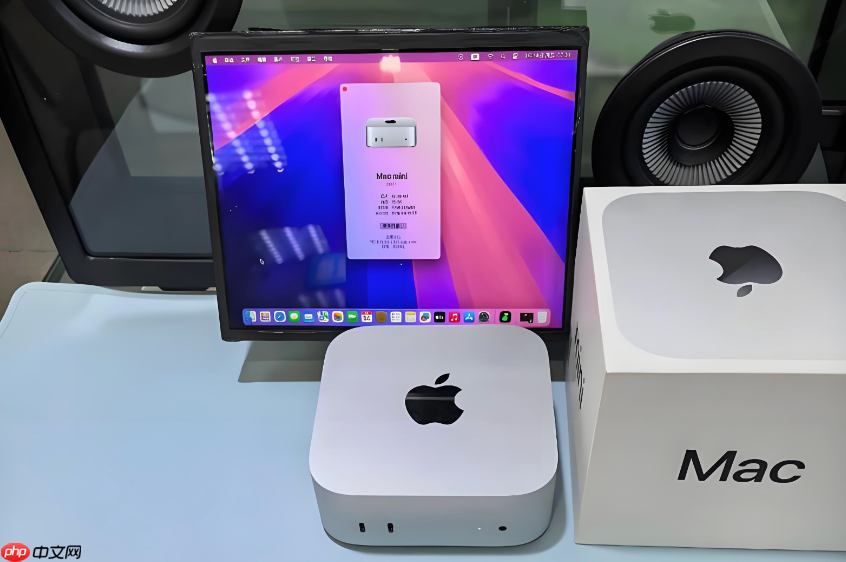
你想让Mac在每天晚上11点自动关机,同时确保关机前屏幕已锁定、敏感信息不被窥视——系统原生支持定时关机,但关机动作本身不会触发屏幕锁定,必须单独配置锁定时机或组合策略才能真正保障安全。
用系统设置安排每日定时关机(图形界面法)
这是最直观的方法,适合所有用户,但仅对连接电源的MacBook可靠生效,且关机前不会自动锁定屏幕,需额外设置锁定策略。
点击屏幕左上角苹果菜单 → 选择“系统设置”。
左侧边栏中,点击“电池”(MacBook)或“节能器”(iMac/Mac mini)。
向右滚动到底部,点击右下角的“定时”按钮。
勾选“设定以下日期的睡眠、重新启动或关机”,右侧下拉选“关机”,输入23:00,下方选择“每天”。【定时关机必须已登录且无未保存文档,否则系统会跳过】。
点击“好”保存,调度立即启用,无需重启。
强制关机前锁定屏幕(关键补救步骤)
系统定时关机不等于锁定屏幕,若你离开时Mac仍处于已登录但闲置状态,他人可直接操作。必须让Mac在关机前先进入锁定状态,才能真正防护。
选取苹果菜单 → “系统设置” → 左侧边栏向下滚动,点按“锁定屏幕”。

开启“屏幕保护程序启动或显示器关闭后需要密码”,并把时间设为“5秒”——这样只要鼠标不动5秒,屏幕立刻锁定,输入密码才能继续使用。
再返回“电池”→“定时”,把“设定以下日期的睡眠、重新启动或关机”改为“睡眠”,时间设为22:55,重复选“每天”。【这一步是核心:让Mac先在22:55进入睡眠→自动触发锁定→5分钟后系统按原计划关机】。
确认“使用电源适配器供电且不活跃时关闭显示器”设为“5秒”,确保插电状态下响应迅速。
用终端命令一次性精准控制(高级方法)
如果你需要今晚23:00准时关机并确保锁定,又不想等明天调度生效,用终端可立即执行带锁定的关机流程。
打开“终端”(Command + 空格,输入“终端”,回车)。
输入以下命令,23:00整点关机前先锁屏:osascript -e 'tell app "System Events" to keystroke "q" using {control down, command down}' && sudo shutdown -h 23:00。
回车后先输入管理员密码(无字符显示,正常),再按回车确认关机时间;【Ctrl+Cmd+Q 是macOS原生锁屏快捷键,必须前置执行,否则shutdown不触发锁定】。
验证是否成功:输入 sudo shutdown -k 可取消本次计划关机,避免误操作。


















