


在制作 powerpoint 演示文稿时,有时需要某一页采用与其他页面不同的纸张方向(例如其他页为横向,某一页需要纵向展示表格或长图)。但 powerpoint 的页面方向设置默认应用于整个演示文稿,无法直接为单页单独设置。本文将介绍两种实用方法,帮助你在不改变其他幻灯片方向的前提下,实现单页方向调整。
第1步:了解PPT页面方向设置原理
PowerPoint 的页面方向通过"设计"选项卡中的"幻灯片大小"功能统一管理。点击该按钮后,方向设置会作用于演示文稿中的所有幻灯片。因此要实现单页方向独立,需要采用变通方案。
成品ppt在线生成,百种模板可供选择☜☜☜☜☜点击使用;
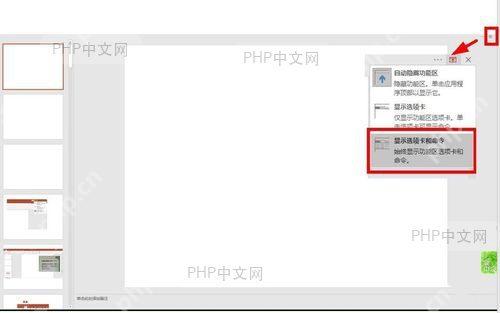
第2步:确认默认设置会影响全部幻灯片
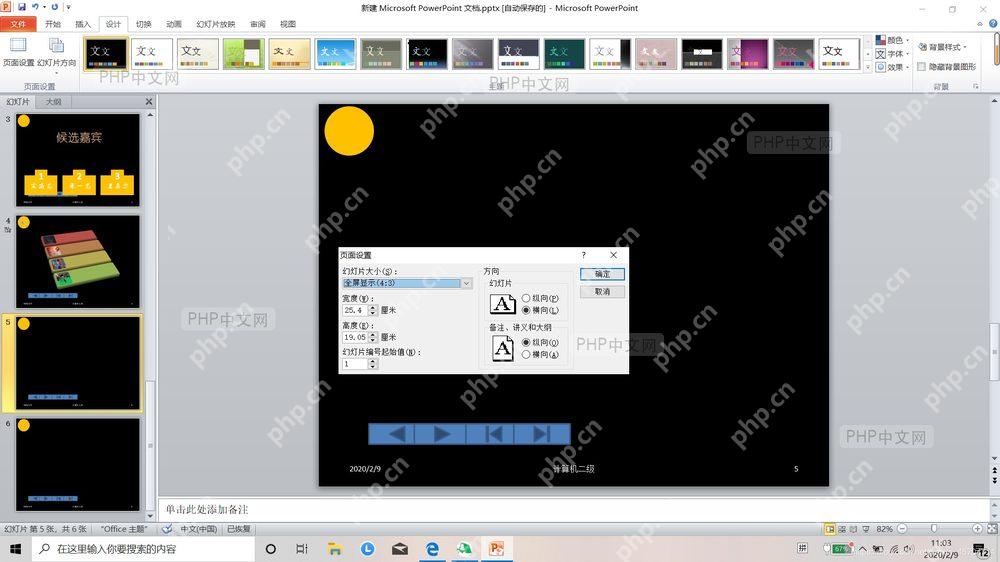
在"幻灯片大小"→"自定义幻灯片大小"对话框中,可以看到方向选项(纵向/横向)。无论选择哪一项,确认后整个演示文稿的所有页面都会统一变更。这一步验证了直接修改无法满足"仅调整一页"的需求。
第3步:方法一 - 单独导出目标幻灯片到新文件
在左侧缩略图窗格中选中需要调整方向的幻灯片,右键点击选择"复制"。然后新建一个空白 PowerPoint 文件,在缩略图区域右键选择"粘贴",将目标幻灯片单独放入新文件中。这样该幻灯片就脱离了原演示文稿的统一方向约束。
第4步:在新文件中调整该页方向
在新建的 PowerPoint 文件中,点击"设计"→"幻灯片大小"→"自定义幻灯片大小",将方向设置为所需样式(如纵向)。由于新文件只有这一张幻灯片,修改方向不会影响其他页面。设置完成后,该幻灯片即按新方向显示。

第5步:将调整后的幻灯片插入原PPT
返回原演示文稿,在需要插入的位置点击"开始"→"粘贴"下拉箭头,选择"选择性粘贴"。在弹出的对话框中选择"粘贴为对象"或"粘贴为图片",将调整好方向的幻灯片插入。这样插入的内容会保持其独立方向,而原演示文稿的其他页面方向不受影响。
第6步:方法二 - 调整内容布局适应方向
如果不想创建新文件,也可以在不改变页面方向的前提下,通过旋转内容元素来模拟不同方向效果。选中幻灯片中的文本框、图片或形状,使用旋转手柄将其旋转 90 度,并调整布局位置。这种方式适合内容较少、以图表为主的页面。
第7步:验证最终效果并保存
点击"幻灯片放映"或按 F5 键预览演示效果,检查目标页的方向是否正确,同时确认前后页面的方向保持原样。确认无误后保存文件。若采用方法一,建议将原文件和新文件分别备份,避免后续编辑时方向设置冲突。
通过以上两种方法,你可以在 PowerPoint 中实现单页纸张方向的独立调整。方法一适合需要完整保留页面布局的场景,方法二适合快速调整简单内容。根据实际需求选择合适方案,即可高效完成演示文稿制作。












