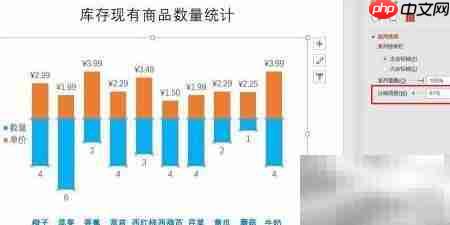
最近看到双向条形图常用于数据对比,联想到双向柱形图在逻辑上同样适用,但实际操作中确实存在若干限制与适配难点。
1、 启动PowerPoint 2016,新建空白幻灯片,操作界面如下所示
成品ppt在线生成,百种模板可供选择☜☜☜☜☜点击使用;

2、 点击【插入】→【图表】→选择【条形图】,输入正负两组数据完成双向条形图构建;具体实现方式可参见下方说明,效果示意如下。
3、 PowerPoint 2016中制作双向条形图的核心技巧
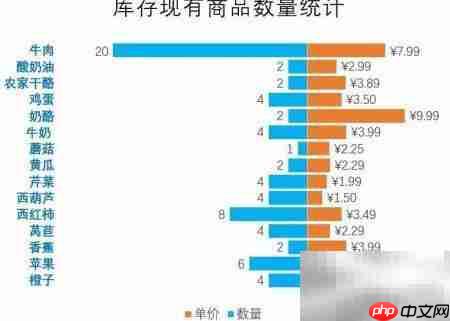
4、 那么,如何将已有的双向条形图一键转为双向柱形图?
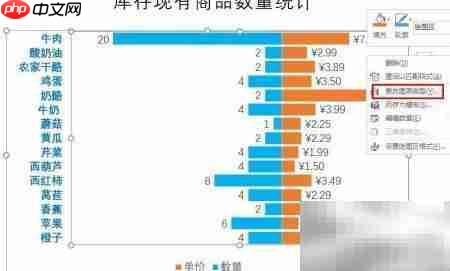
5、 选中当前图表,右键调出菜单,点击【更改图表类型】命令。
6、 在弹出的【更改图表类型】对话框中,切换至【柱形图】分类,选定基础二维柱形图样式。
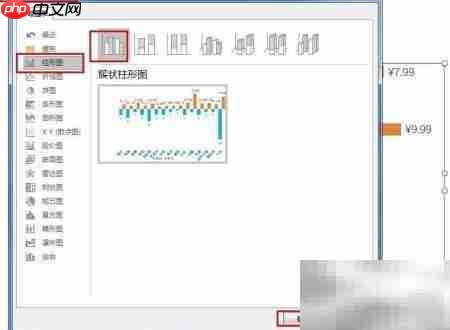
7、 完成转换后,即呈现双向柱形图形态。
8、 但该转换也同步暴露了柱形图在双向表达场景下的固有局限:

9、 当数据项较多时,柱体纵向堆叠易造成视觉拥挤,降低信息识别效率;
10、 若类别名称过长,柱形图无法像条形图那样横向延展空间,标签被迫倾斜或截断,削弱可读性;
11、 更关键的是:由条形图直接转换而来的双向柱形图,默认上下两组柱体未对齐,需手动校准。
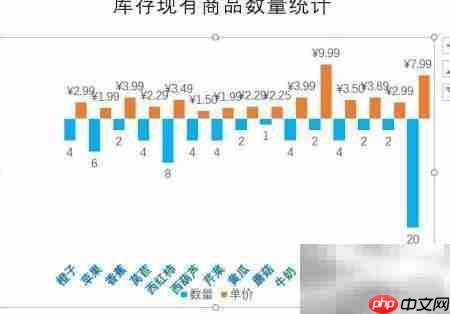
12、 为提升整体协调性与视觉平衡,建议精简展示维度,并重点优化上下柱体的空间对齐关系。
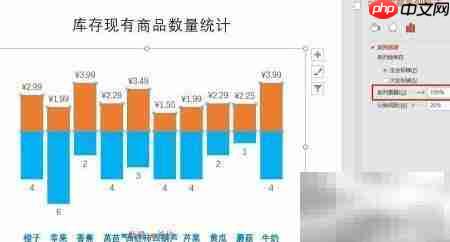
13、 选中任意一组数据系列,右键选择【设置数据系列格式】,将【系列重叠】参数设为100%,强制上下柱体完全重合对齐。
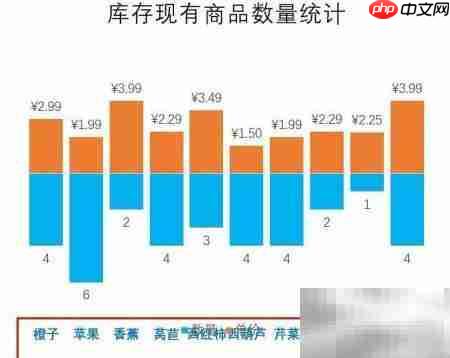
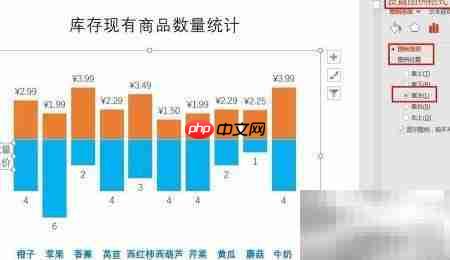
14、 图表调整过程中,可能出现坐标轴与图例位置冲突的问题;
15、 解决方法是直接选中图例,通过鼠标拖拽将其移至图表空白区域(如右侧或顶部),确保各元素互不遮挡。
16、 此外,还可进一步调节柱体粗细——选中数据系列后,在【设置数据系列格式】面板中修改【分类间距】数值,以获得更理想的视觉比例。