


用word写长文档、技术手册的时候,多级编号能把内容层次理得清清楚楚。不少人不知道怎么灵活切换编号的显示级别,最后把文档结构搞得乱七八糟。下面这6个实用方法,能让你精准控制word多级编号的层级显示。
第一步:打开多级编号功能
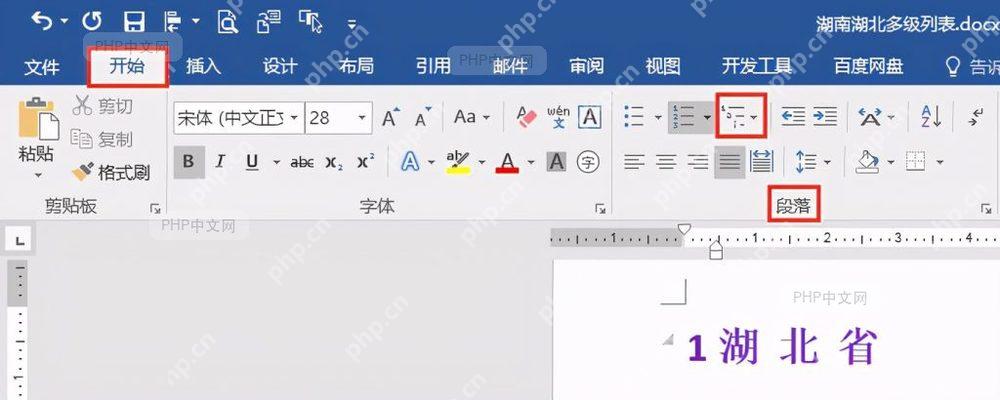
先选中要加多级编号的段落或者文本,在Word顶部的功能区点「开始」选项卡,找到「段落」组里的多级列表按钮,图标是1a/1.1的样式。点一下按钮就能展开样式库,里面自带了好几种层级编号的格式。
第二步:选择多级编号样式
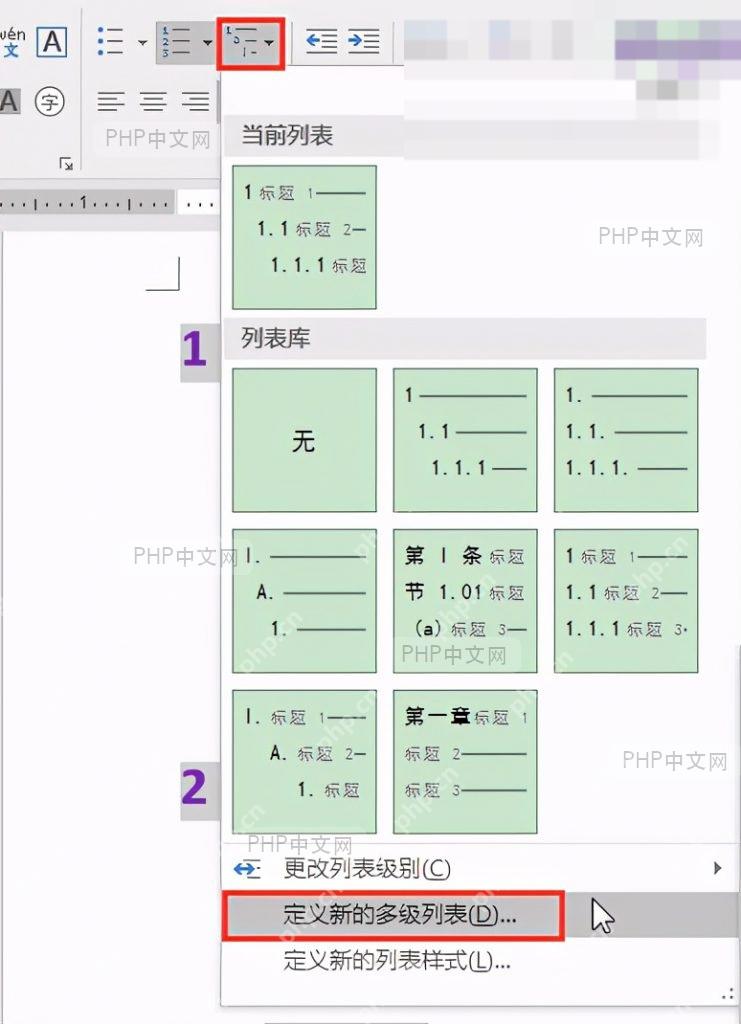
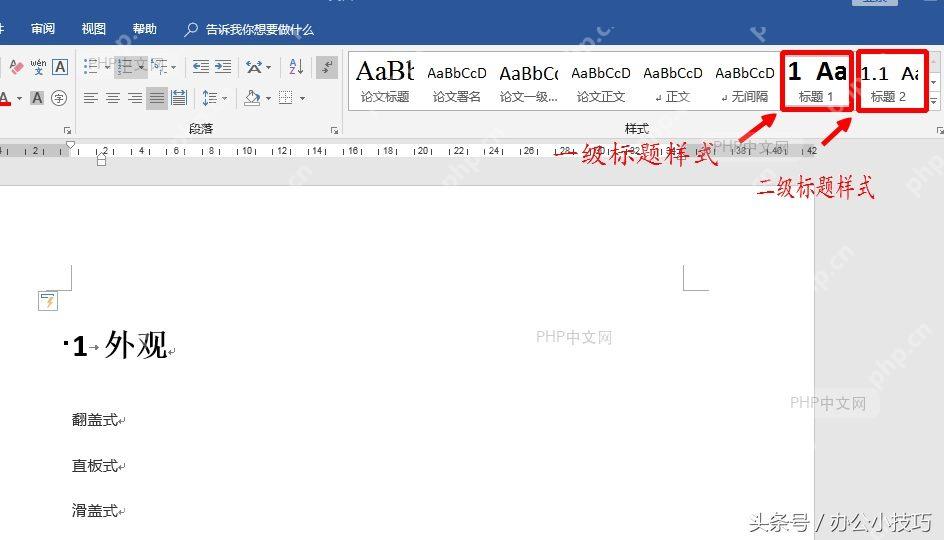
展开多级列表样式库之后,鼠标停在任意样式上,就能实时预览它套用到文档里的效果。选你需要的带层级的格式就行,比如常用的「1 / 1.1 / 1.1.1」,或者「第一章 / 1.1 / 1.1.1」这种,点一下确认,选中的段落立刻就会套上这个编号格式,还会自动按段落缩进判断层级。
第三步:使用Tab键调整段落级别
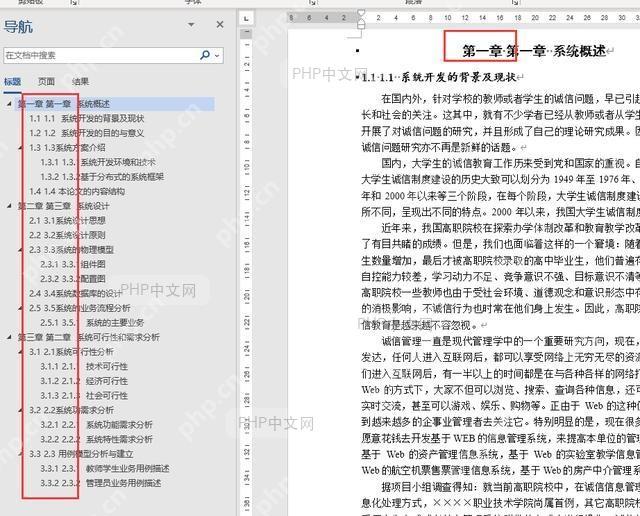
把光标放到要调级别的段落开头就行,不用全选内容。按一下键盘上的Tab键,这段的编号就会自动降一级,比如从1变成1.1,段落也会往右缩进。想要升回上一级的话,按住Shift再按Tab,编号就会变回上一级,比如1.1回到1,缩进也跟着缩小。这是最快的级别切换方法,适合写内容的时候实时调整结构。
第四步:通过右键菜单切换级别
要是你习惯用鼠标操作,直接右键点任意多级编号的数字或者字母,在弹出的菜单里选「更改列表级别」,子菜单里直接点你要的1到9级任意层级,这段立刻就会切到对应级别,编号格式和缩进都会自动更新。这种方法适合批量调整,或者精准控制某几个段落的层级。

第五步:自定义多级列表级别格式
自带的样式不符合要求的话,点多级列表按钮下拉菜单最底部的「定义新多级列表」。弹出的对话框左边选你要设置的级别,比如2级,右边可以自定义编号格式,在输入框里编辑数字、字母或者文字,还能调整字体样式、编号后面的分隔符,比如用点号还是空格,以及这一级别的缩进数值。改完点确定,文档里所有用了这个样式的段落都会同步更新。
第六步:解决编号不随级别变化的问题
有时候调完级别,编号不会跟着正常更新。这时候右键点出问题的编号,选「设置编号值」,在弹窗里选「继续上一列表」,让编号自动衔接,也可以选「开始新列表」,自己输入起始值手动校正。要是还是有问题,把相关段落全选,清掉格式之后重新套一遍多级列表样式,基本都能解决编号错乱的问题。
把这6种方法用熟,就能灵活控制Word里多级编号的显示级别,管理长文档结构效率高很多。平时写东西优先用Tab键快速调层级,碰到复杂格式需求的时候,再进自定义对话框细调就行。













