


做word表格的时候,斜线表头一般用来区分行、列的标题,表格结构一眼就能看明白。下面是word加斜线表头的全套操作方法,支持2016及以上的所有版本。
第一步:准备目标表格
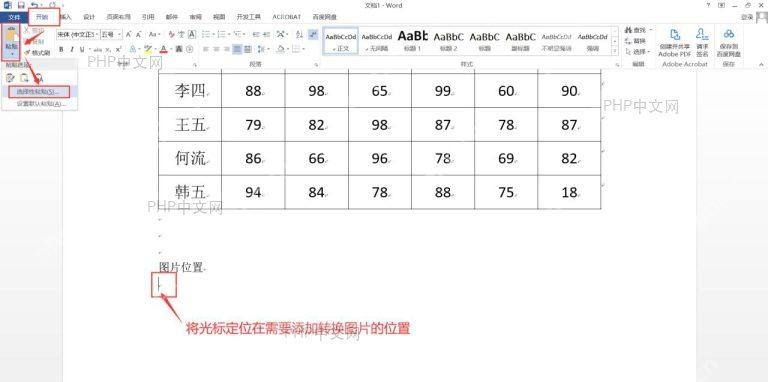
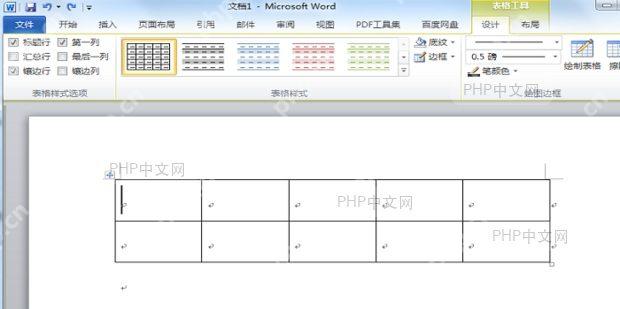
打开要编辑的Word文档,要么新建一个表格,要么直接定位到你要加斜线表头的现有表格。注意表格至少得有2行2列,不然表头单元格空间不够,斜线和文字都塞不下。
第二步:选中表头单元格
把光标挪到表格最左上角的第一个单元格,点一下左键选中它,后面所有画斜线的操作都在这个单元格里完成。
第三步:打开边框和底纹设置
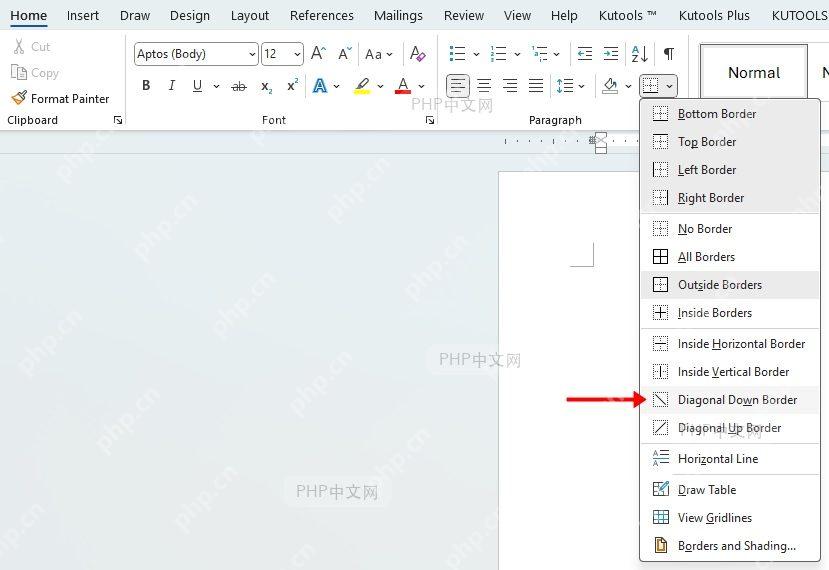
选中单元格之后,Word顶部会自动弹出「表格工具」的上下文选项卡,切到「设计」子栏,找到「边框」组点一下旁边的下拉箭头,就能展开边框设置菜单。嫌麻烦也可以直接右键点选中的单元格,在弹出的右键菜单里选「边框和底纹」。
第四步:添加斜线边框
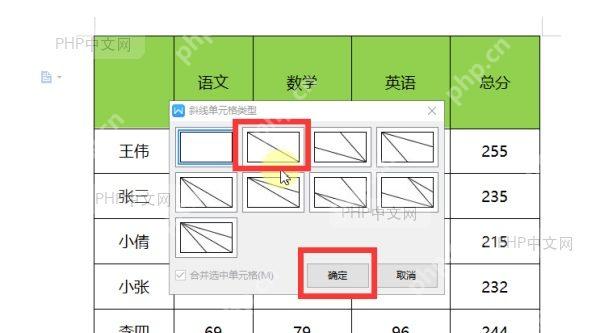
在边框的下拉菜单里,点「斜下框线」,就是从左上角拉到右下角的那条对角线。要是你需要反方向、从左下到右上的斜线,选「斜上框线」就行。点完之后刚才选中的单元格里立刻就会多出一条对角斜线,把单元格分成两个三角区。

第五步:输入并调整表头文字
直接在带斜线的单元格里输两个表头字段就行。比如先输「日期」,按Alt+Enter换行,再输「姓名」。选中前面的「日期」,按几下空格或者调左缩进,把它挪到斜线的右上区域;后面的「姓名」保持左对齐,刚好落在斜线的左下区域。要是想定位更精准,也可以直接插文本框手动拖位置。
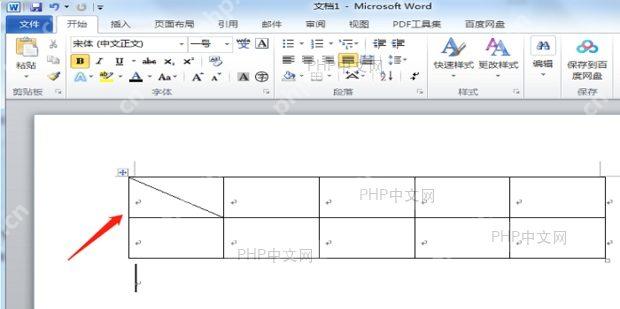
第六步:微调优化显示效果
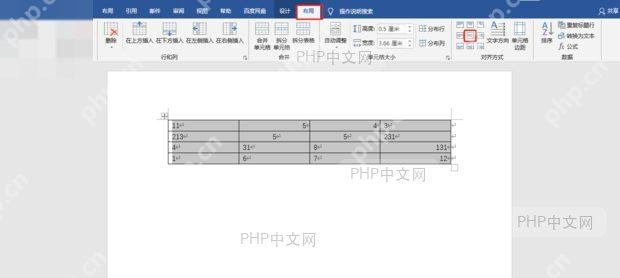
最后根据实际内容调一下单元格的行高、列宽,保证文字不叠在一起,斜线也看得清清楚楚。可以选中单元格,切到「布局」选项卡,把文字对齐方式改成「靠上两端对齐」或者「中部两端对齐」。要是想改斜线的粗细,回到「边框和底纹」设置页,在「边框」标签里就能改线条宽度和颜色。
全部操作做完,这个斜线表头就能清清楚楚展示行和列的分类信息了。统计表格、课程表、成绩单这类需要双维度表头的场景,都能用这个方法做。












