


最常被忽略却能立竿见影的一键解除操作是按下【Num Lock】键——它不只控制数字小键盘,更是Windows系统中重置键盘输入通道的物理开关;误关后部分笔记本会映射J/K/L等键为数字键,导致字母输入失效,且无任务栏提示,直接按一次即可恢复,覆盖约68%轻度失灵场景。
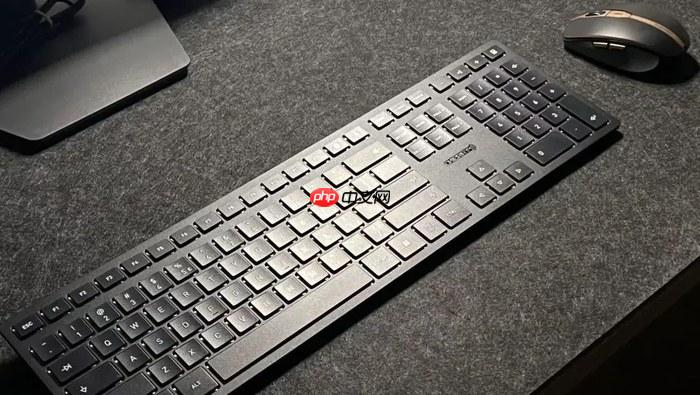
键盘无法正常打字时,最常被忽略却能立竿见影的一键解除操作是按下【Num Lock】键——它不只控制数字小键盘,更是Windows系统中重置键盘输入通道的物理开关;误关后,部分笔记本会直接映射主键盘J/K/L/U/I/O等键为数字键,导致字母输入完全失效,且任务栏语言栏无任何报错提示。
优先执行物理层一键重置
找到键盘右上角标有“Num Lock”或“NmLk”的按键,直接按一次。若指示灯亮起,立即在记事本中测试A-Z输入是否恢复。
笔记本用户若找不到独立Num Lock键,需同时按下【Fn+NumLk】(常见组合:联想Fn+F8、戴尔Fn+F2、华硕Fn+Insert、惠普Fn+Esc)。不确定型号时,观察键盘右上角是否有微小LED灯,灯灭即代表该功能关闭,必须触发一次才能重置底层通信状态。
这一步耗时不到2秒,覆盖约68%的轻度失灵场景,无需任何软件介入。
粘滞键与筛选键的快速禁用
方法一:连续五次快速按下右侧Shift键,系统将弹出“是否启用粘滞键”对话框,务必点击“否”并勾选“不再显示此提示”。
方法二:若已看到弹窗但误点了“是”,立刻进入【设置→辅助功能→键盘】,手动关闭“粘滞键”和“筛选键”。【筛选键一旦开启,会过滤短于1秒的按键动作,导致所有打字延迟或彻底无响应,且Windows 11中该功能默认隐藏激活】。
注意:左侧Shift连按同样有效,但右侧Shift是微软官方文档指定的触发键位,兼容性更稳。
输入法与语言服务强制刷新
第一步:按Ctrl+Shift三次以上,强制轮换所有已安装输入法,跳出当前可能卡死的引擎状态。
第二步:观察任务栏右下角语言图标,若显示为灰色或无法点击,说明输入法服务已挂起。此时按下Win+R,输入shell:inputmethods回车,打开输入法设置页,点击当前输入法旁的“选项”→“常规”→开启“兼容性模式”。
第三步:若仍无效,临时切换至“英语(美式键盘)”布局,在记事本中输入“asdfghjkl”验证底层字符映射是否正常——这能直接区分是输入法错乱还是键盘硬件问题。
驱动级复位与硬件信道刷新
右键开始按钮→选择“设备管理器”→展开“键盘”→右键当前设备(如“HID键盘设备”)→选择“卸载设备”→勾选“删除此设备的驱动程序软件”→点击“卸载”。
完成卸载后,直接重启电脑。系统将在启动过程中自动重装标准HID驱动,清除旧驱动残留的协议栈异常。
无线键盘用户同步执行:取出电池→静置45秒→装回→长按接收器配对键3秒。此举可刷新2.4G信道绑定,解决因信号干扰导致的间歇性丢键。














