


平时用word、excel打开早年存的旧文档,经常会弹出提示:「文档是microsoft office 95或更早版本格式,建议转换为97或更新版本」。这个提示说明文件格式太老,和现在用的新版office有兼容差异,下面一步步说怎么顺利升级文档格式。
第一步:确认文件格式和来源
先找到目标文件,右键点击选择「属性」,查看「类型」字段显示的格式信息。如果是.doc、.xls这类扩展名,而且创建时间很早,基本就是Office 95-97格式的旧文档。
确认格式后先备份原始文件,避免转换过程出意外丢数据,直接把原文件复制到其他文件夹,或者先用「另存为」功能存个副本就行。
第二步:使用Word内置转换功能
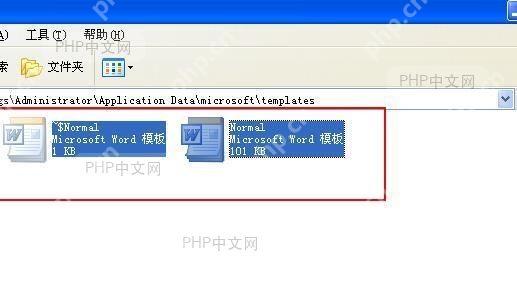
打开Microsoft Word,点「文件」→「打开」,浏览选中要处理的旧版文档。Word会自动检测文件格式,如果识别为Office 95或更早版本,就会弹出格式转换提示对话框。
点对话框里的「转换」或「确定」按钮,Word会把文档内容加载到内存,直接转成当前版本可编辑的格式。转换过程一般只需要几秒钟,内容复杂的文档可能稍慢一点。
第三步:另存为新格式
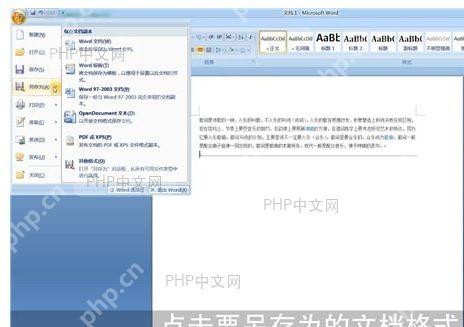
文档成功打开后,立刻执行「文件」→「另存为」操作。在保存对话框的「保存类型」下拉菜单里,选现代格式:Word文档选「*.docx」,Excel表格选「*.xlsx」。
选好保存位置,输入新文件名,点「保存」按钮就完成了。新格式文件能完整保留原文档的所有内容和格式,兼容性更好,还能支持新版Office的全部功能。

YC式产品思维办公室。用第一性原理拆解产品想法,通过六问逼问法验证需求真伪, 挑战前提假设,生成多种实现方案。输出设计文档而非代码。 Use when: 用户说"帮我想想这个点子"、"这个值不值得做"、"brainstorm"、 "产品规划"、"需求分析"、"帮我理清思路",或描述一个新的产品/功能想法时。 在任...
第四步:检查转换后内容完整性
保存完成后,从头到尾浏览一遍整个文档,重点检查表格边框、单元格合并、公式计算、字体样式这些关键元素有没有显示异常。旧版格式转换偶尔会出现小的格式偏移,手动修正一下就好。
如果碰到表格错位、公式错误或者图片缺失的情况,可以返回原始文件重新转换,也可以试试Office自带的「打开并修复」功能。绝大多数情况下,Office的自动转换机制都能完整保留所有内容。
第五步:批量处理多文件(可选)
如果需要处理大量旧版文档,可以用Word的批量转换功能。要么在「文件」→「选项」→「高级」里开启对应设置,要么写一段简单的VBA宏,自动遍历文件夹转换所有.doc/.xls文件。
批量处理之前一定要先在测试文件夹验证转换效果,确认没问题再处理正式文档。全部转换完成后建议统一命名规则,后续管理归档也更方便。
照着上面五步走,就能顺利解决Office 95格式文档的兼容性问题。平时办公优先用.docx/.xlsx这类现代格式,就能避免再碰到类似提示。如果遇到特殊格式没法转换,联系微软官方支持就能获取专业帮助。













