


word的书签功能可以帮你快速定位到文档指定内容,不过有时候点「插入」选项卡里的「书签」按钮,会发现它是灰的根本点不动。这一般不是软件故障,大多是文档状态、内容选择或者权限设置带来的正常限制,我们一步步排查常见问题,对应解决就行。
第一步:确认文档是否处于可编辑状态
如果文档处于只读模式或者受保护状态,Word会直接禁用书签这类编辑功能。先看窗口底部的状态栏,要是显示「只读」「受保护的视图」或者「此文档已锁定」之类的提示,说明当前没法添加书签。
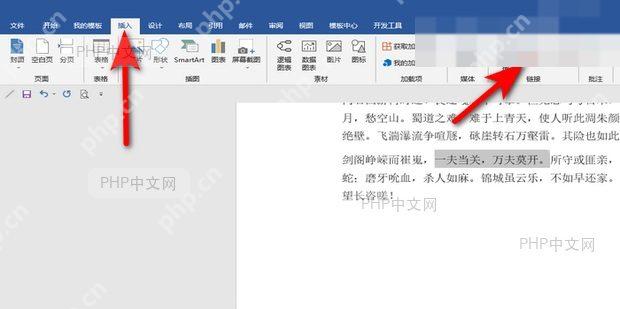
解决方法:如果是邮件附件或者网上下载的文档,直接点「启用编辑」按钮就行;要是文件本身被设置了只读属性,右键点文件选「属性」,把只读的勾选取消,或者用「另存为」存成新文件再操作。
第二步:检查是否选中了有效内容
书签必须绑定具体的文本、段落或者对象,要是光标停在空白区域,什么内容都没选中,书签按钮很可能就会变成灰色。把光标移到你需要标记的位置,或者用鼠标拖选一段文字、图片、表格这类元素就好。
注意:书签名称不能以数字开头,也不能包含空格,建议用英文或者拼音组合,比如"Chapter1_Intro"这类格式。
第三步:查看插入选项卡中的书签按钮状态
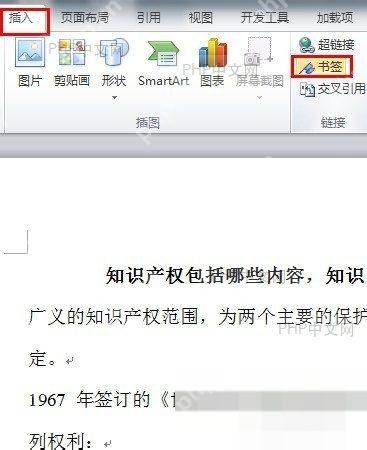
点开功能区的「插入」选项卡,在「链接」功能组里找到「书签」按钮。如果按钮还是灰色,说明前面的前置条件没满足;要是按钮已经变成可点击状态,直接单击就能打开书签对话框。

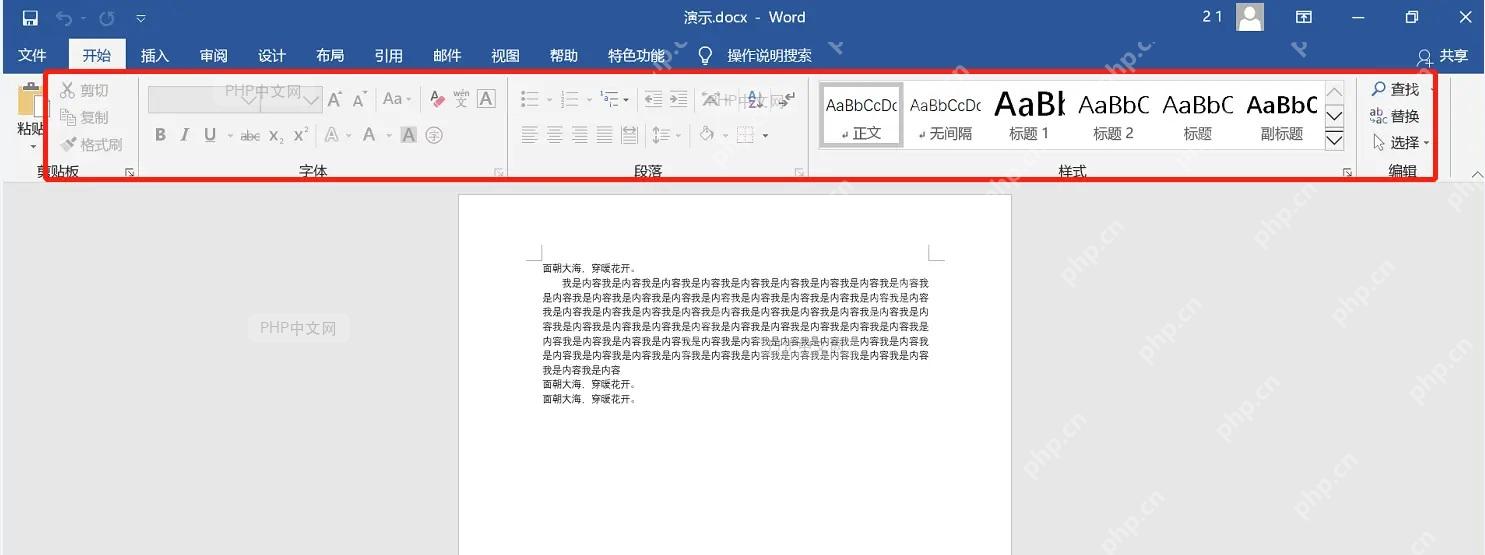
提示:部分Word版本把书签功能藏在「书签...」子菜单里,仔细看下完整功能列表就能找到。
第四步:解除文档保护或只读限制
要是文档启用了「限制编辑」保护,得先解除保护才能添加书签。点「审阅」选项卡→「保护」组→「限制编辑」,右侧任务窗格底部点「停止保护」,如果之前设置过密码,输入密码确认就行。
对于来自外部源的文档,还可以走「文件」→「信息」→「保护文档」→「取消保护」的路径解除限制。如果文档被标记为「最终状态」,点「仍要编辑」就能恢复编辑权限。
第五步:正确创建书签
前面的检查都做完,确认已经选中目标内容,点「插入」→「书签」,在弹出的对话框里输入符合规范的书签名称——只能包含字母、数字、下划线,且不能以数字开头,点「添加」按钮就完成创建了。
创建成功后,你可以通过书签对话框里的「定位」功能直接跳转到对应书签位置,也能在超链接、交叉引用里引用这个书签,实现文档内导航。
总的来说,Word书签按钮变灰通常就是文档只读、没选中有效内容、开启编辑保护这三个原因。按顺序检查文档状态、选中要标记的内容、解除保护限制,就能正常使用。书签在长文档导航、交叉引用、目录生成等场景里非常实用,建议摸熟它的正确用法。














