


平时做ppt编辑排版,经常要调整形状的尺寸适配版面,下面整理了6种调整形状高度、宽度的方法,涵盖快速拖拽、精确输数值、锁定比例等实用技巧,帮你更高效地完成排版。
第一步:选中要调整的形状
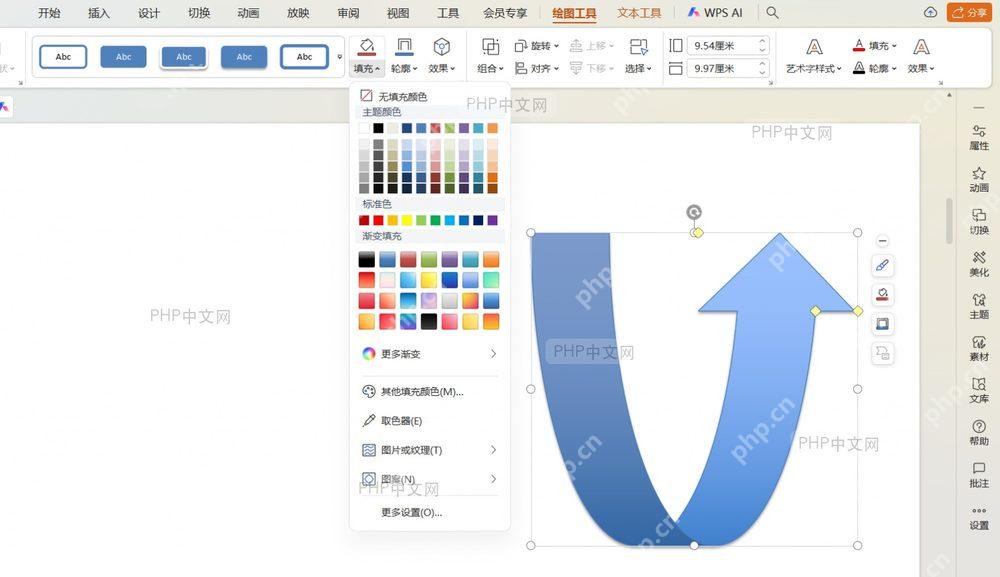
打开PPT文件,单击需要调整尺寸的形状。选中后形状四周会出现8个白色控制点,顶部功能区也会弹出「绘图工具-格式」选项卡,说明形状已经进入可编辑状态。
成品ppt在线生成,百种模板可供选择☜☜☜☜☜点击使用;
第二步:通过格式选项卡调整尺寸
在「绘图工具-格式」选项卡右侧找到「大小」功能组,直接修改「形状高度」或「形状宽度」输入框里的数值就行,输完按回车键确认,形状会立刻按新尺寸更新。
第三步:用右键菜单打开大小和位置对话框
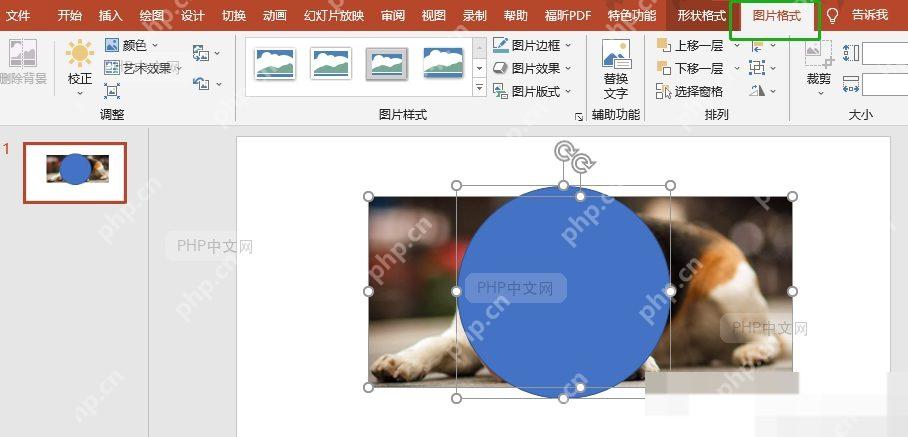
对着已经选中的形状点右键,在弹出的快捷菜单里选「大小和位置」。对话框打开后切到「大小」选项卡,就能在高度和宽度栏里输入精确数值,厘米、英寸这类单位都支持。

第四步:鼠标拖拽快速调整形状大小
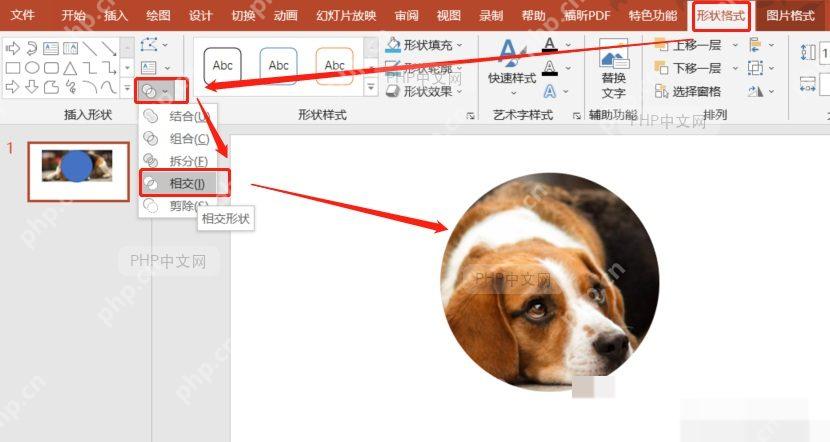
把鼠标指针移到形状边框或者角点的控制点上,指针会变成双向箭头。按住鼠标左键拖动,就能实时预览形状的尺寸变化。拖角点控制点可以同时调整高度和宽度,拖边框控制点就只会单独调整对应方向的尺寸。
第五步:精确输入数值调整尺寸
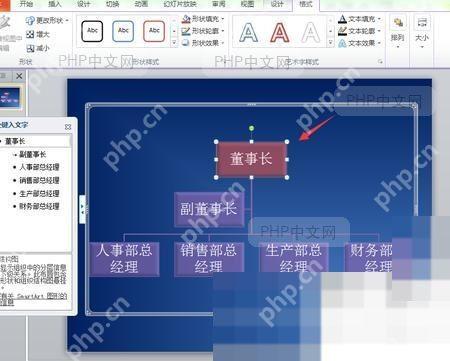
不管是「大小」功能组还是「大小和位置」对话框里的数值输入框,都可以直接输入具体尺寸,比如填“5 厘米”或者“2.5 in”。输入的时候带好单位后缀,PPT会自动识别转换,确认后按回车,形状就会精确调整到你指定的尺寸。
第六步:锁定或取消宽高比保持
在「大小和位置」对话框的「大小」选项卡中,找到「锁定纵横比」复选框。勾选之后,调整高度或者宽度时,另一个维度会等比例变化,保持形状原本的比例;取消勾选就可以独立调整高度和宽度,适合需要拉伸或者压缩形状的场景。
这六种方法掌握之后,完全可以根据实际需求灵活选:快速排版的时候用拖拽调整,做精确设计的时候直接输入数值,不想让形状变形就开锁定纵横比。这些小技巧能省不少调整形状的时间,做出来的演示文稿也会更专业美观。












