


日常用excel做表,填充柄绝对是多数人没玩明白的效率神器。就这么一个不起眼的小黑点,几秒钟就能搞定你手动复制粘贴几十次的活。把填充柄用熟,不光能少做无用功,还能避免反复手动操作出的错。
第一步:认识填充柄位置
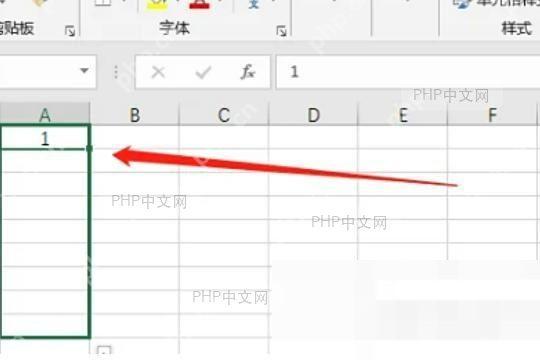
填充柄就在你选中单元格的右下角,是个小小的黑色方块。随便点选一个单元格,这个小黑点就会显示出来,Excel的智能填充功能全靠它触发。
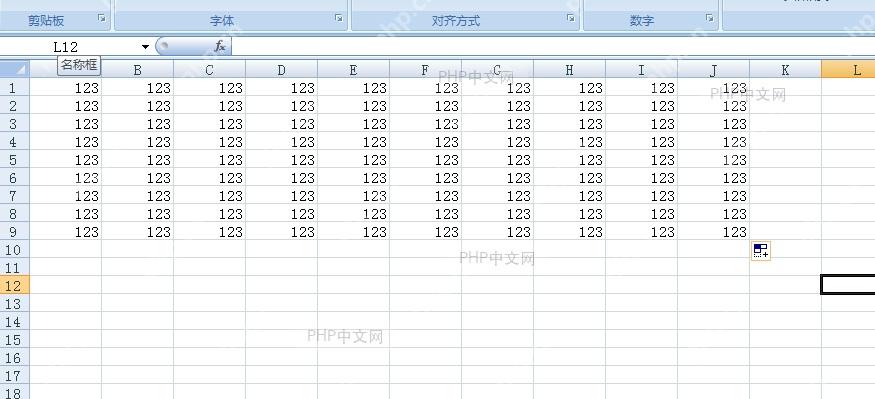
把鼠标挪到这个小黑点上,光标会从空心十字变成实心的黑色十字「+」,到这一步就可以开始拖动做填充了。
第二步:拖动填充柄复制内容
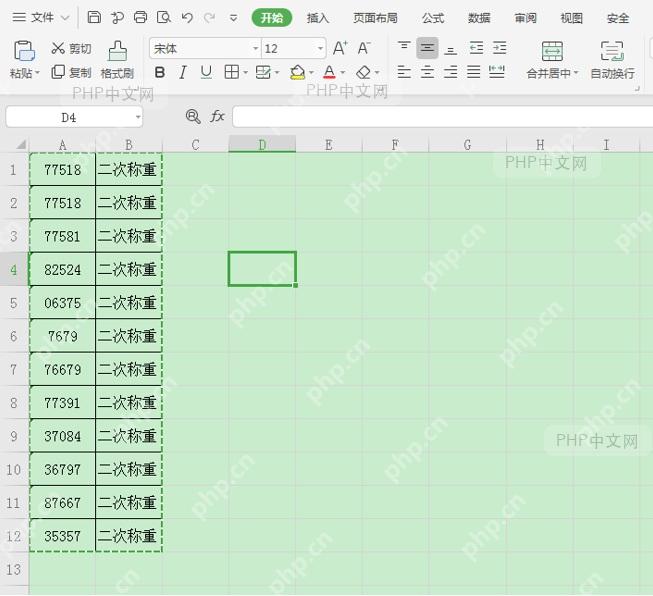
光标变成黑十字之后,按住左键往下或者往右拖,鼠标走过的区域会出现虚线框,松开左键,原本单元格里的内容就会自动复制到所有你拖过的格子里。
用这个方法快速把相同的文字、数字、公式复制到相邻区域,比点复制粘贴顺手太多,效率还高。
第三步:智能填充数字日期序列
填充柄最妙的地方是能自动识别数据规律。你在两个相邻格子里分别输入「1」和「2」,全选这两个格子再拖动填充柄,Excel会自动顺着往下填「3、4、5...」的连续序列。
日期也一样好使:输入「2026/1/1」后拖动,会自动生成连续的日期序列。要是你想按工作日、按月或者按年填充,填充完点弹出的选项按钮就能调整步长。
第四步:选择填充选项控制填充方式
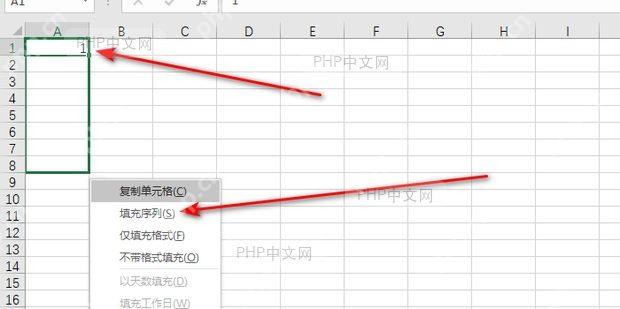
填充操作做完之后,选中区域的右下角会弹出一个「自动填充选项」的小按钮。点进去就能切换不同的填充模式:选择「复制单元格」会完全照搬原内容;「填充序列」会按识别到的规律递增;「仅填充格式」只会把单元格样式复制过去,不会改动原有内容。

相当于拖完一次还能灵活调整填充效果,不用撤销了重来。
第五步:双击填充柄快速填充整列
如果当前列的左边或者上边相邻列已经填好了数据,直接双击填充柄,Excel会自动填充到相邻列有数据的最后一行。处理几百上千行的长表格的时候用这个技巧,完全不用手动拖半天。
举个例子:A列有100行数据,B1单元格输入公式后双击填充柄,公式会自动填充到B100,和A列数据行数保持一致。
第六步:自定义序列实现个性化填充
对于「第一季度、第二季度」或「北京、上海、广州」这类自定义序列,可以通过「文件」→「选项」→「高级」→「编辑自定义列表」来添加。
添加完成后,只需输入序列中的任意一项,拖动填充柄就能按你定义的顺序自动填充,很多固定业务场景下的填表效率能提升不少。
填充柄看着不起眼,功能却全得很。从最简单的内容复制,到智能识别序列规律,再到自定义专属填充列表,它覆盖了日常表格处理的绝大多数场景。平时干活的时候可以多试试不同数据的填充效果,用不了多久就能把这个效率工具摸透。














