


用wps编辑文档往云盘同步的时候,要是弹出「缓存目录空间不足」的提示,很容易出现文档没法自动保存、同步失败、软件卡顿的问题。下面几步就能快速找到缓存位置、清掉没用的冗余文件,还能把缓存目录挪到剩余空间更大的磁盘里,彻底搞定这个问题。
第一步:确认 WPS 云盘缓存位置
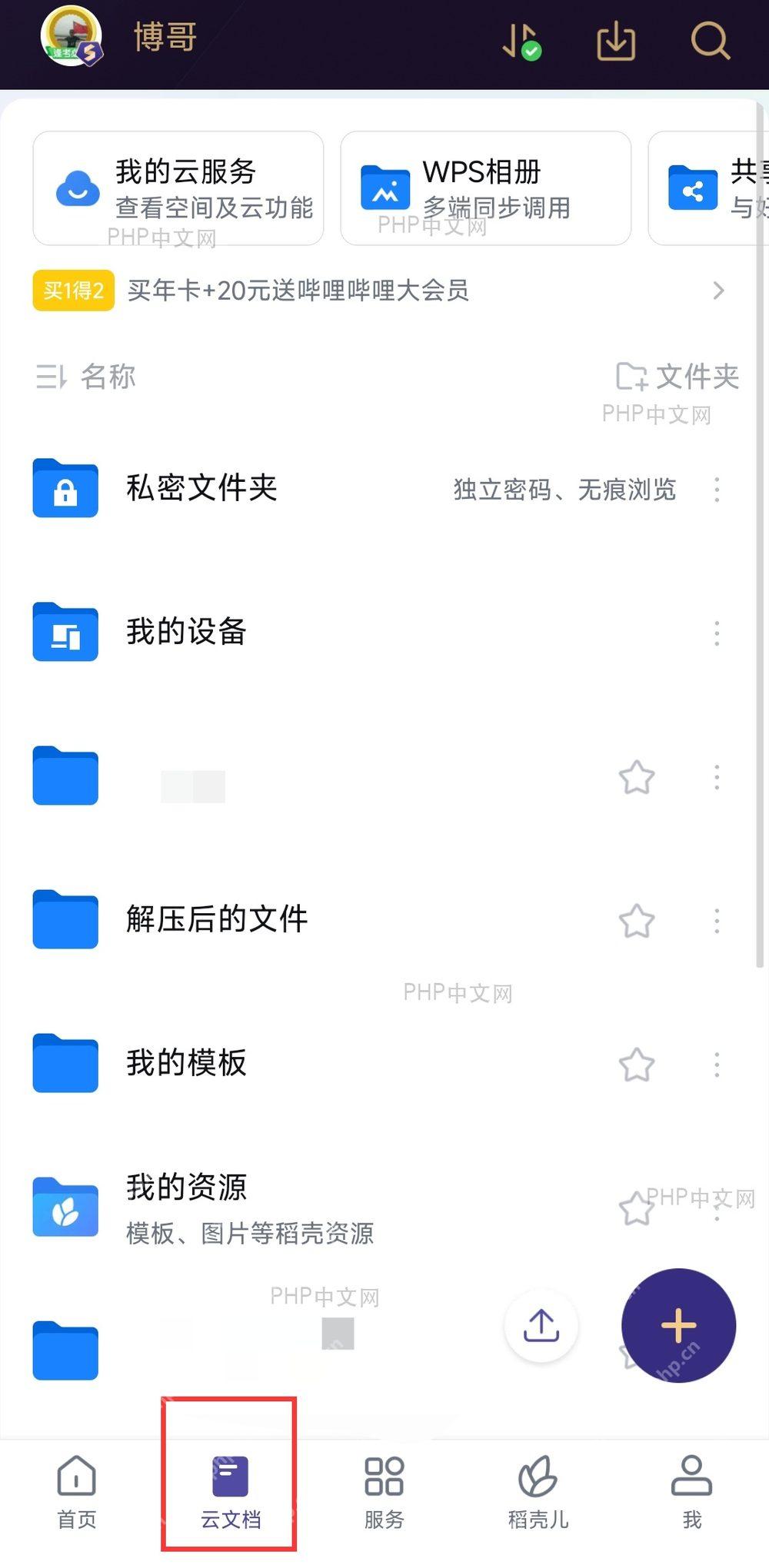
打开WPS Office,点左上角「首页」进到主界面,右上角找那个齿轮形状的设置图标,点进去选「配置和修复工具」。弹出来的窗口里点「高级」→「其他选项」,就能看到「WPS 云文档缓存目录」的当前路径。默认路径一般都在系统盘里,比如C:\Users\用户名\AppData\Local\Kingsoft\WPS Cloud Files\cache,先把这个路径记下来后面要用。
第二步:清理缓存文件
先把所有开着的WPS程序都关掉,打开文件资源管理器,导航到第一步记好的缓存目录。按Ctrl+A全选目录里所有的文件和文件夹,按Shift+Delete永久删除。如果弹出提示说文件被占用,重启电脑之后再尝试删除就行。清理完缓存目录只会保留空的文件夹结构,腾出来的空间马上就能用于后续的文档同步。
第三步:修改缓存目录到其他磁盘
重新打开WPS的「配置和修复工具」→「高级」→「其他选项」,点击「WPS 云文档缓存目录」右侧的「更改」按钮。弹出的选择窗口里挑剩余空间充足的非系统盘,比如D盘或者E盘,新建一个文件夹命名为「WPS_Cache」并选中它。点「确定」保存设置,之后WPS会自动把后续的缓存都写入新位置,避免系统盘空间再次被占满。

第四步:重启 WPS 验证
把WPS Office完全退出,包括后台运行的进程也一并关掉,重新打开程序登录账号。随便打开或者编辑一个云文档,观察底部状态栏是不是显示「同步中」,也没有弹出错误提示。之后再进一次「配置和修复工具」确认缓存目录已经更新为新路径,要是文档能正常保存和同步,说明缓存空间问题已经解决。
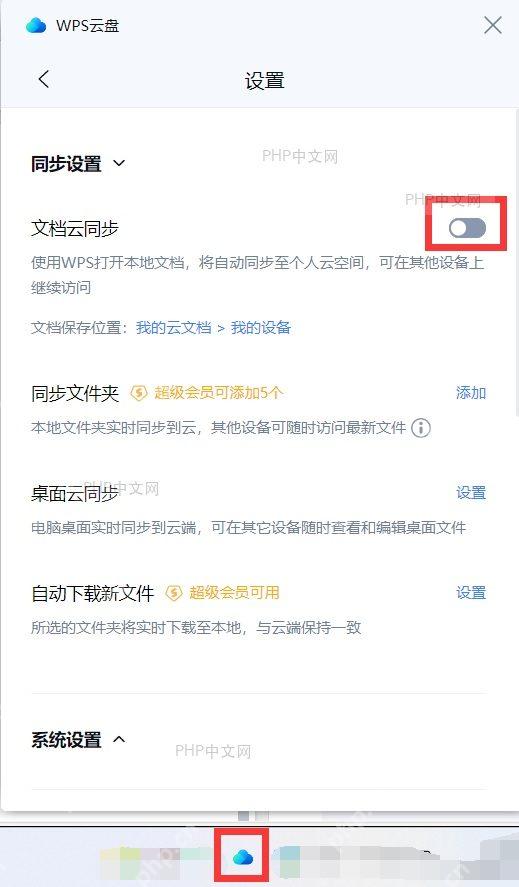
要是按上面的步骤操作完还提示空间不足,右键点击你选的目标磁盘,选「属性」查看实际可用空间,确保剩余空间大于5GB。同时也可以去WPS设置里关掉「自动下载最近文档」选项,减少不必要的缓存占用。每月定期清理一次缓存目录,就能让WPS云盘长期保持稳定运行。















