


专注模式启用后媒体音频被静音是因默认开启“静音媒体播放”,需进入对应专注模式的“选项”中手动关闭该开关,才能恢复视频、会议、音乐等正常播放。
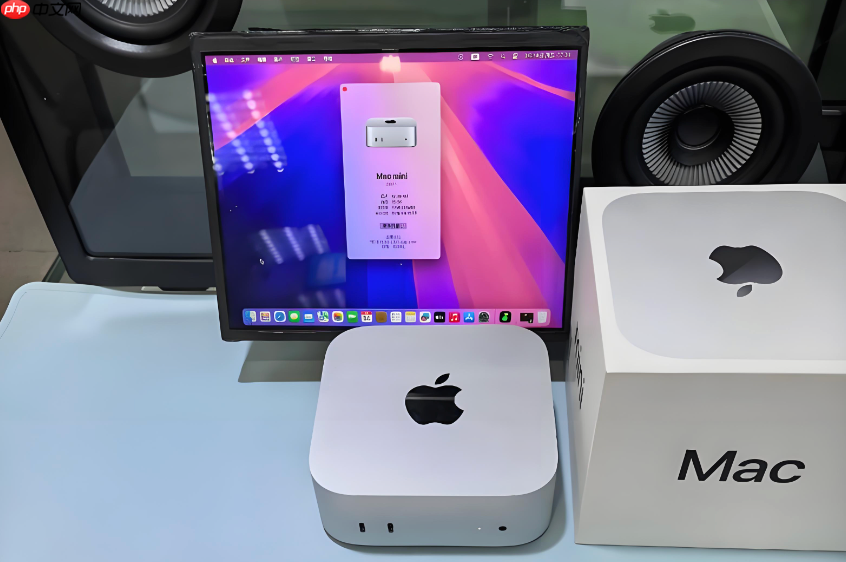
Mac专注模式启用后系统声音被强制静音,视频播放、会议语音、音乐等全部无声,需要保留系统媒体音效但仅屏蔽通知提醒——这并非系统故障,而是专注模式默认启用了“静音媒体播放”选项,必须手动关闭该开关才能恢复音频输出。
确认当前启用的是专注模式而非传统勿扰
点击屏幕右上角控制中心图标 → 查看图标样式:若显示彩色圆点(如蓝色工作点、绿色个人点)或自定义图标,说明你正在使用专注模式;若为纯月牙形且标注“勿扰模式”,则属于已整合进专注框架的传统模式,但行为受限。【关键前提】只有在“专注模式”设置页中编辑的模式才支持关闭媒体静音,原生勿扰模式无此选项。
若图标为月牙且未注明“专注模式”,请先前往“系统设置 → 专注模式”,点击“+”新建一个“勿扰”模板并启用它,再关闭旧的月牙开关。
关闭专注模式中的“静音媒体播放”开关
第一步:打开“系统设置” → 左侧边栏点击“专注模式”(需向下滚动)→ 在右侧列表中点按你当前启用的专注模式(例如“工作”“深度专注”或你命名的“安静但有声”)。
第二步:向下滚动至“选项”区域 → 找到【静音媒体播放】开关 → 将其关闭。
这一步是核心动作:勾选时会强制压制所有媒体类音频输出(包括音乐App、Safari网页视频、Zoom会议语音、播客播放器),即使音量滑块拉满也无任何声音;取消后,媒体音量通道立即释放,由用户自主控制,且不受专注模式时段限制。
验证媒体音频是否已恢复
方法一:打开任意视频网站(如YouTube)或本地音乐App → 按键盘 F11/F12 或 Touch Bar 音量键 → 观察屏幕顶部是否弹出带实心扬声器图标的音量条(非斜杠样式)。
方法二:进入“系统设置 → 声音 → 输出” → 确认所选设备右侧音量滑块可自由拖动,且“平衡”与“音效”选项未灰显。
若仍无声,请检查键盘左上角物理静音键(喇叭带斜杠图标)是否被误触,按下一次即可解除全局静音。
排除专注模式其他音频压制项
方法一:在当前专注模式设置页中,“允许的通知”区域 → 确保“闹钟”“时钟 App”已加入白名单,否则系统闹钟也会静音。
方法二:滚动到同一页面的“智能打断与静音”开关 → 若为开启状态,请关闭它;该功能会动态压制正在播放的媒体音轨以响应通知,干扰持续音频流。
方法三:返回“系统设置 → 专注模式”主列表 → 点按每个已启用的专注模式 → 逐个检查其“选项”中是否误开了【静音未知来电和通知】下方的【静音媒体播放】——漏掉一个,媒体静音就会复现。













