


0x0000002E是DATA_BUS_ERROR,表明CPU与内存/存储/PCIe设备间数据总线发生不可恢复的奇偶校验失败;需依次执行chkdsk修复文件系统、CrystalDiskInfo查UDMA CRC错误、mdsched.exe检测内存、禁用BIOS内存缓存功能、回滚驱动并运行Defender离线扫描。
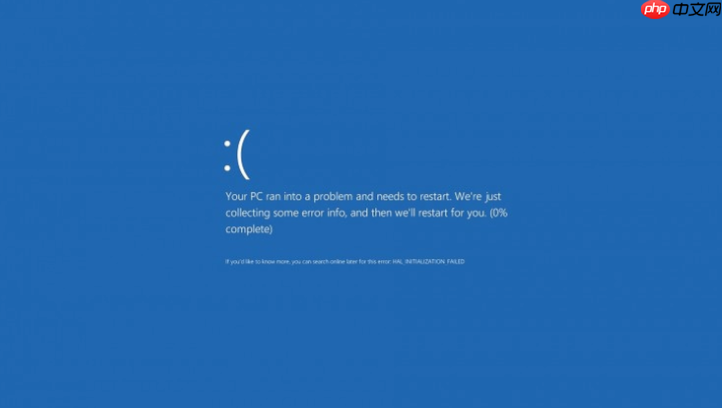
电脑在启动或运行中突然蓝屏,屏幕定格显示STOP: 0x0000002E(DATA_BUS_ERROR),说明CPU与内存、存储设备或PCIe总线之间的数据通路发生了不可恢复的奇偶校验失败,这不是软件崩溃,而是底层硬件通信异常的明确信号。
确认蓝屏是否真实可复现
按下Win + R,输入sysdm.cpl→回车→打开“系统属性”→“高级”选项卡→点击“启动和故障恢复”下的“设置”按钮→取消勾选“自动重新启动”→勾选“将事件写入系统日志”→确定保存。这一步必须做,否则蓝屏一闪而过,无法读取错误上下文。
重启后若再次蓝屏,务必记录下蓝屏界面上方的文件名(如ntoskrnl.exe、dxgkrnl.sys或某个驱动名)和下方四组十六进制参数——它们是定位根因的关键线索。
优先排查磁盘与文件系统层异常
方法一:用chkdsk修复潜在的ATA/SATA总线响应异常
右键“开始”→选择“终端(管理员)”→输入命令:chkdsk C: /f /r(若系统盘不是C盘,请替换为对应盘符)→按回车→提示“该卷正在使用”时输入Y并回车→关闭窗口→重启电脑。系统将在Windows加载前执行完整扫描,耗时约10–25分钟,期间请勿断电或强制关机。
方法二:用CrystalDiskInfo检查硬盘物理健康状态
下载并运行CrystalDiskInfo→查看“传输模式”右侧是否显示“UDMA CRC 错误计数”非零值→若该数值持续增长,说明SATA数据线接触不良、主板南桥老化或硬盘固件异常,需立即更换原装SATA线并重插硬盘接口;【切勿忽略此数值,它直接反映数据总线信号完整性恶化】。
验证内存物理稳定性
第一步:运行Windows内置内存诊断工具
Win + R→输入mdsched.exe→回车→选择“立即重新启动并检查问题”→电脑重启后进入全屏黑底白字检测界面→等待完成全部测试周期(默认两轮,约20分钟)→若报告“已发现错误”,说明内存颗粒、金手指氧化或插槽松动已引发总线级校验失败。
第二步:手动复位内存硬件连接
断电→拔掉电源线→打开机箱→取出所有内存条→用橡皮擦轻擦金手指正反面→逐条单独插入A1插槽→每次只插一根并开机测试10分钟→若某条导致蓝屏复现,该内存即为故障源。
禁用BIOS中干扰总线时序的内存特性
重启电脑→在厂商Logo画面出现时反复按F2(部分品牌为Del或F10)→进入BIOS→切换至“Advanced”或“Chipset”选项卡→找到以下任意启用项并设为Disabled:Memory Cache、Shadow RAM、Fast Write、DRAM Timing Control、Gear Down Mode→按F10保存退出→系统自动重启。
这些功能会压缩内存访问路径、改变采样相位,与Windows内核内存管理器存在底层时序冲突,尤其在DDR4/DDR5高频模组上极易诱发0x0000002E。
检查驱动与恶意软件干扰
方法一:回滚可疑驱动
Win + R→输入devmgmt.msc→回车→展开“显示适配器”“存储控制器”“网络适配器”→右键每个设备→“属性”→“驱动程序”→若“回滚驱动程序”可用,立即执行→重复操作至所有近期更新过的设备。
方法二:全盘安全扫描
使用Windows Defender离线扫描:设置→更新与安全→Windows 安全中心→病毒和威胁防护→扫描选项→选择“Microsoft Defender 脱机扫描”→立即扫描→电脑自动重启进入隔离环境扫描,全程约15分钟。某些顽固rootkit会劫持内核内存分配链表,伪造总线错误假象。













