


Mac在播放Keynote或PowerPoint时自动关机,是系统级定时任务、Beta残留调度或专注模式联动导致的静默行为;需立即执行sudo shutdown -c终止挂起关机,关闭电池定时设置,禁用镜像触发的勿扰模式,并退出Beta计划清除配置文件。
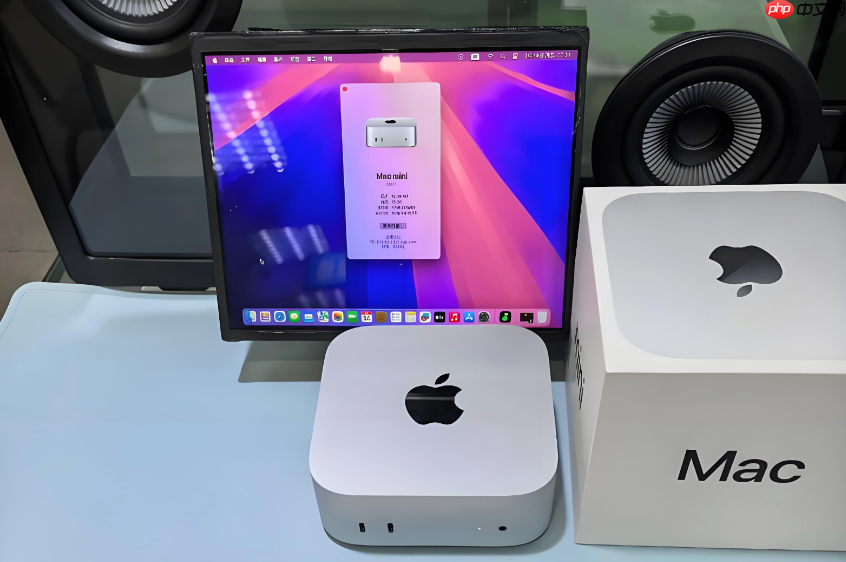
Mac在播放Keynote或PowerPoint演示文稿时自动关机,通常不是演示软件本身触发,而是系统级定时任务、Beta版残留调度或专注模式联动导致的静默关机行为——它可能在幻灯片开始后15分钟内无预警执行,未保存的修改直接丢失。
检查并终止正在挂起的关机任务
打开“终端”(应用程序→实用工具)→ 输入 sudo shutdown -c → 按回车 → 输入管理员密码(输入时屏幕不显示字符,输完直接回车)。
这一步会立即中止所有通过命令行设置的待执行关机指令。如果此前用过 sudo shutdown -h +10 类命令设定过倒计时关机,此操作可立即使其失效。
关闭电池偏好设置中的定时关机
点击左上角苹果菜单 → “系统设置” → 左侧边栏点“电池” → 右侧点“定时”。
找到【睡眠、重新启动或关机】选项,取消勾选它。
点击右下角“应用”按钮保存更改。
这一步切断了系统偏好设置层面对关机时间的硬性绑定。若该选项处于勾选状态,哪怕你只是点开Keynote预览一页幻灯片,到达设定时间后Mac仍会强制关机。
禁用演示场景与勿扰模式的联动(关键步骤)
方法一:快速解除镜像触发逻辑
进入“系统设置” → “通知与专注模式” → “勿扰模式” → 向下滚动至“其他选项” → 取消勾选【当我的Mac镜像屏幕时】。
方法二:排查并删除独立“演示”专注模式
进入“系统设置” → “通知与专注模式” → “专注模式” → 查看列表中是否存在名称含“演示”“Presentation”或你自定义的类似模式 → 点击右侧三点图标 → 选择“删除”。
【注意】删除前确认该模式未被日历事件绑定,否则下次会议开始时仍会被自动激活。
退出Beta版软件计划并清除残留配置
第一步:点击苹果菜单 → “系统设置” → 左侧“通用” → 右侧“软件更新”。
第二步:找到“Beta版更新”字样 → 点击其右侧紧邻的 ⓘ 图标 → 点击“关闭” → 在弹窗中再次点“关闭”。
第三步:按 Shift + Command + G 打开访达路径 → 输入 ~/Library/Preferences/ → 删除 com.apple.SoftwareUpdate.plist。
第四步:再按 Shift + Command + G → 输入 /Library/Preferences/ → 删除同名文件。
第五步:进入 /Library/MobileDevice/Provisioning Profiles/ → 删除所有以 beta 或 AppleSeed 开头的 .mobileconfig 文件。













