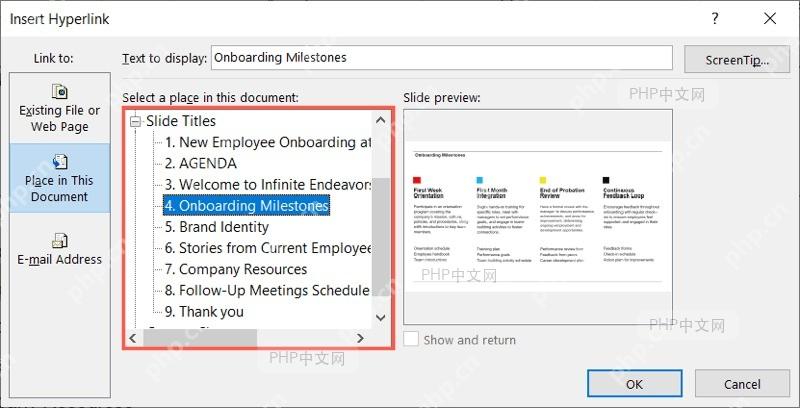
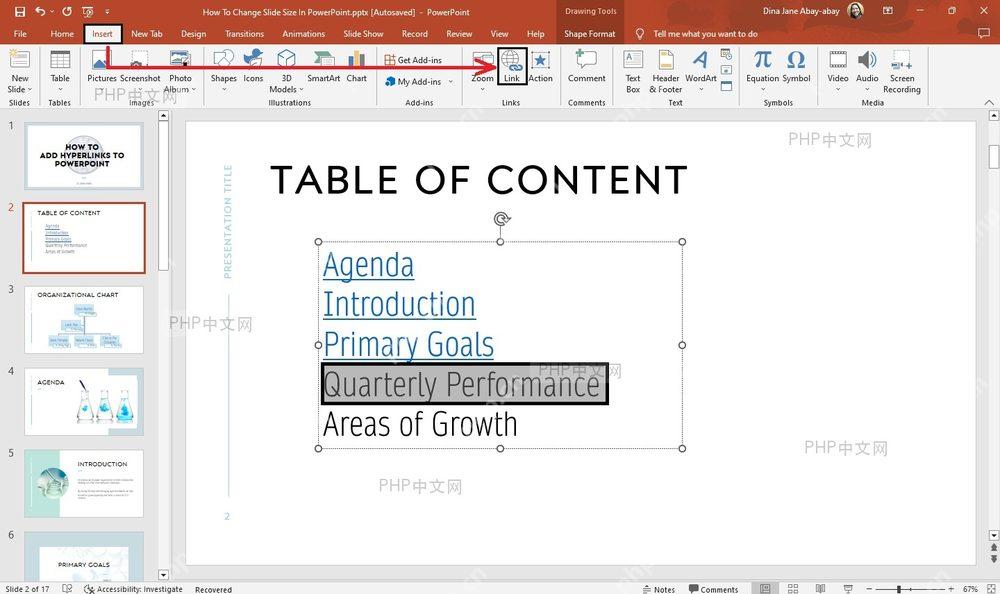
用powerpoint做可点击的跳转目录页,操作很简单:先把所有目录文字放进文本框,选中要加跳转的对应条目,再到「插入」选项卡的「链接」功能里,把它指向「本文档中的位置」。设置完进入放映模式,点这段目录文字就会直接跳到指定幻灯片。
第1步:选中文字并打开链接设置
先点进目录页的文本框,拖选要做跳转的那一行目录文字。选中后切到顶部的「插入」选项卡,在「链接」分组里点「链接」按钮。注意别直接点整个文本框的边框来选内容,不然PowerPoint会把整个文本框当成一个整体对象处理;要让某一行目录单独跳转到对应页面,最好直接选中那行文字本身。
成品ppt在线生成,百种模板可供选择☜☜☜☜☜点击使用;

第2步:指定本文档里的目标幻灯片
在弹出的「插入超链接」窗口左侧,切换到「本文档中的位置」,再从「幻灯片标题」列表里点选要跳转的目标页,确认右侧预览的页面没错之后点「确定」。这里尽量按幻灯片标题选目标,不要只凭页码估算,之后要是增删了页面,按标题关联的跳转比按编号关联的更容易对应上正确内容。全部设置完回到放映视图,单击这段目录文字就会直接跳到对应幻灯片。