WPS如何隐藏/显示WPS功能区?
wps的功能区,就是界面顶部那排放所有操作命令的区域。想让编辑区域更大,最省事的方法就是点右上角的折叠按钮,要恢复完整命令区,再点一次同一个位置就行。新版wps还支持把功能区设成「收起时自动显示/隐藏」,鼠标移到选项卡上就临时展开,用完移开自动收回去。
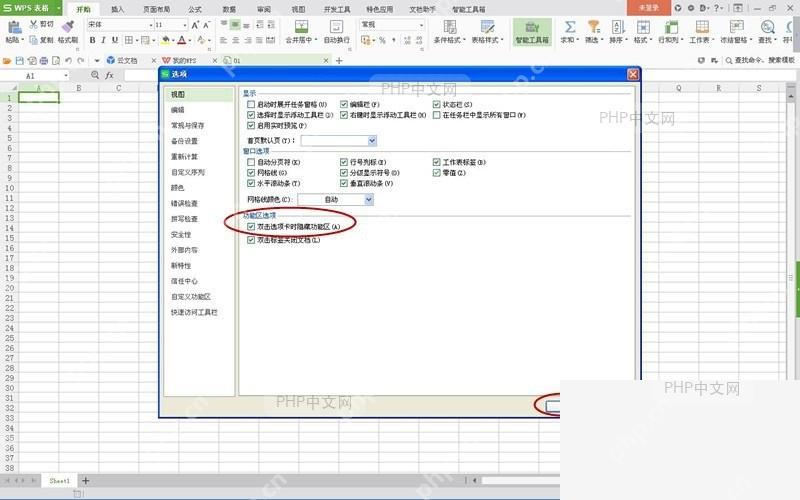
要是你用的是老版本WPS,除了点右上角的按钮,还可以到设置里开「双击选项卡时隐藏功能区」,之后双击「开始」「插入」这类选项卡,就能直接切换功能区的隐藏和显示状态。
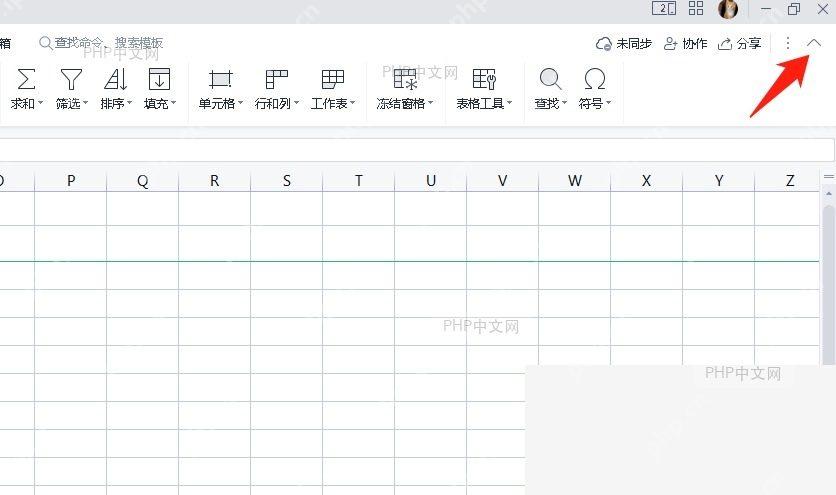
第1步:点右上角折叠按钮
打开任意WPS文档、表格或者演示文件,先看界面右上角,有个向上的小三角按钮,点一下,顶部的功能区就会收起来,页面会腾出更多垂直空间给正文或者工作表。点完看到整排工具按钮都缩回去,就说明设置生效了。
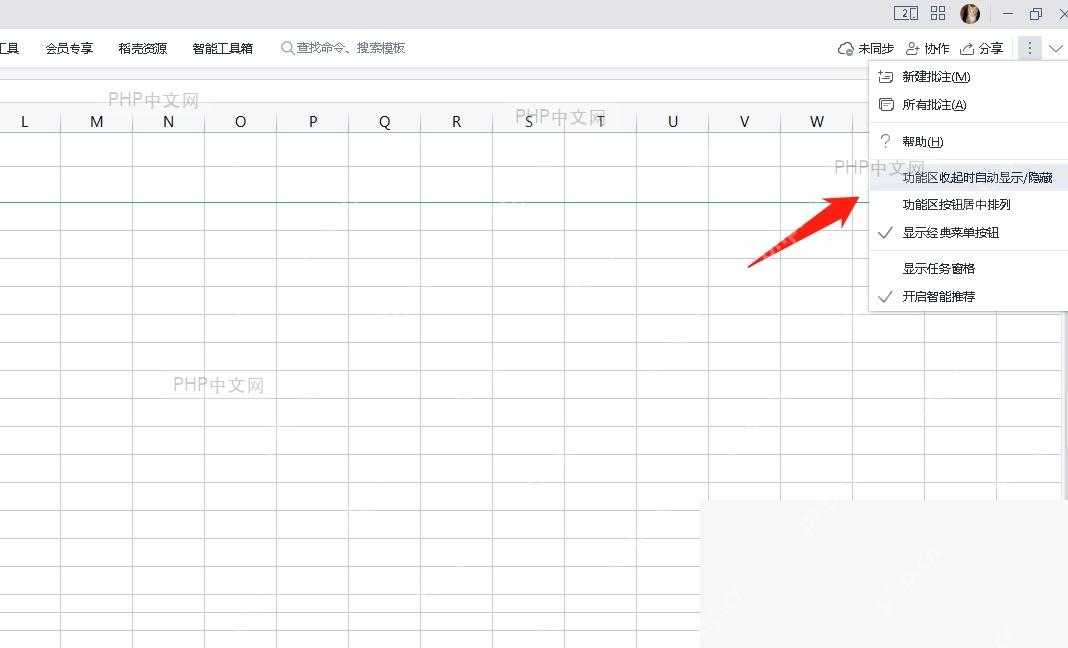
第2步:在更多菜单里设置自动显示
想要功能区平时默认收起来,用到的时候自动弹出来,接着点右上角的「...」更多菜单,在弹出的列表里勾选「功能区收起时自动显示/隐藏」。开启这个选项后,鼠标移到顶部选项卡区域,功能区就会临时展开,鼠标移走又会自动收回,对小屏幕办公非常友好。

Excel/WPS 公式大师。用大白话描述需求,直接给出可用的公式、函数组合和数据处理方案,并解释每一段的作用。当用户提到"Excel 公式"、"表格函数"、"VLOOKUP 怎么用"、"XLOOKUP"、"LET"、"LAMBDA"、"动态数组"、"这个公式报错了"、"#N/A"、"#REF!"、"
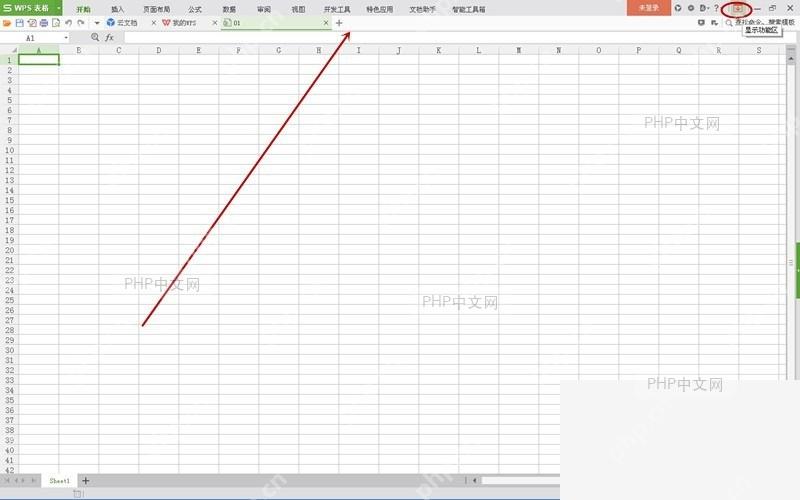
第3步:再次点按钮恢复完整功能区
要是临时隐藏之后想要恢复完整的功能区,回到右上角再点一次刚才的按钮就行。功能区收起之后,这个按钮会变成向下的小三角,点完「开始」「插入」「页面布局」这些命令区就会全部重新显示出来。确认恢复成功也很简单,看顶部有没有重新出现整排命令按钮就可以了。
第4步:需要双击切换时到选项里开启
旧版WPS还支持双击选项卡切换功能区的操作:依次点开顶部菜单栏的「工具」-「选项」,进入「视图」标签页,勾选「双击选项卡时隐藏功能区」,点确定保存设置。之后双击「开始」「插入」这类选项卡,就能直接切换功能区的隐藏/显示状态,要是双击没反应,基本都是没开这个勾选选项。