


word里改文档名,直接点窗口顶部的文件名,输完新名称按 enter 就搞定。这个入口只适用于已经保存在 onedrive、sharepoint 或 microsoft 365 同步位置的文档;如果你打开的是本地离线文件,标题栏点不动可编辑文件名的话,要回到资源管理器里改名。
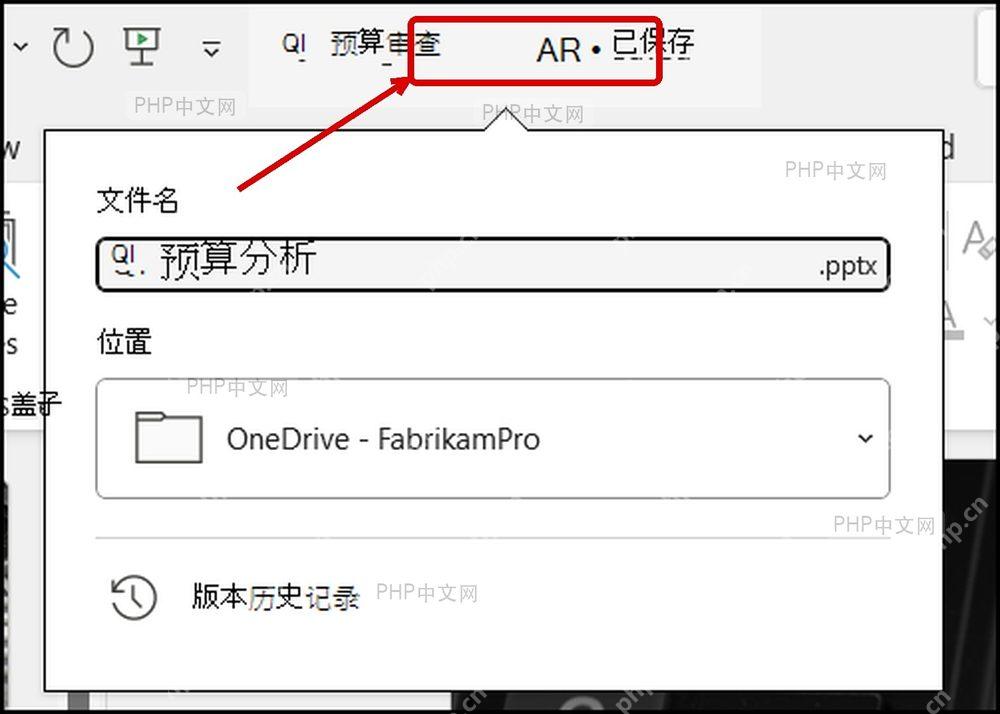
第一步:点开顶部文件名
先停在文档的正常编辑界面,视线移到窗口最上方的标题栏。文件名右侧有下拉箭头时,直接点当前显示的文件名,Word 会展开重命名输入框;如果这里只有静态标题,没有下拉箭头,说明这份文件没走云端同步路径,没法在当前窗口里直接改名。
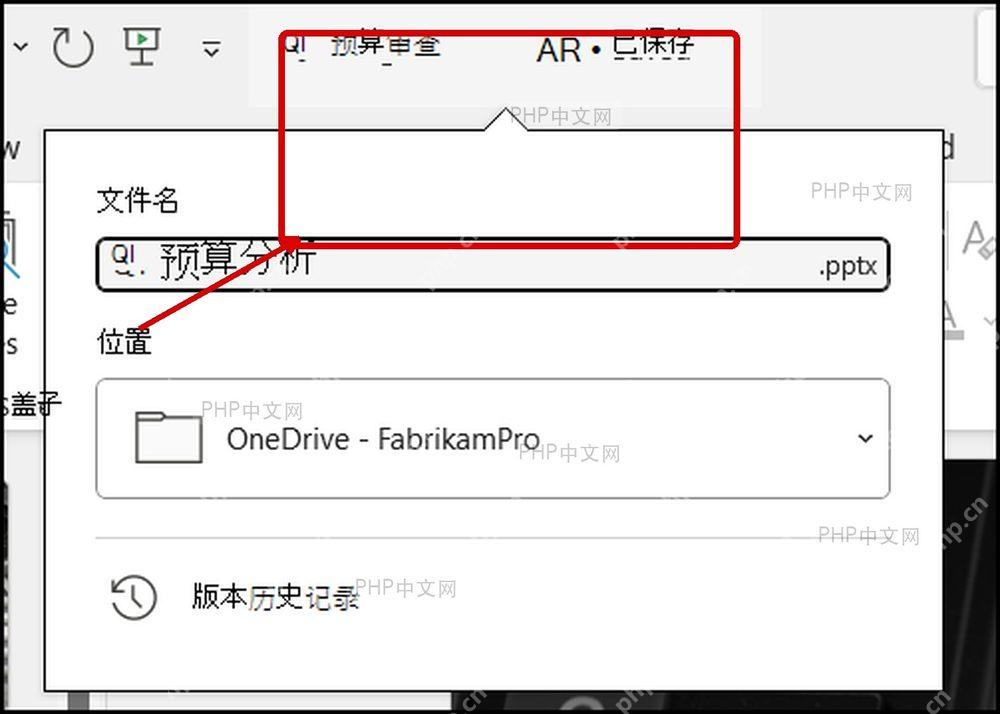
第二步:输入新的文档名称
弹出输入框后,直接把原来的名称替换成你要的新名字就行。这里改的是文档文件名,不用手动补扩展名,只保留文件名本身就够了。名称里尽量别带斜杠、冒号这类系统不接受的字符,不然同步位置可能拒绝保存。

第三步:回车并核对标题更新
名称输完按 Enter,马上看标题栏里的文件名有没有刷新成新名称。标题同步完成,就说明 Word 已经把新文件名写回当前保存位置;如果名称没有变,通常是网络同步还没完成,或者当前文件处在只读权限下,等同步结束后再试一次最稳妥。
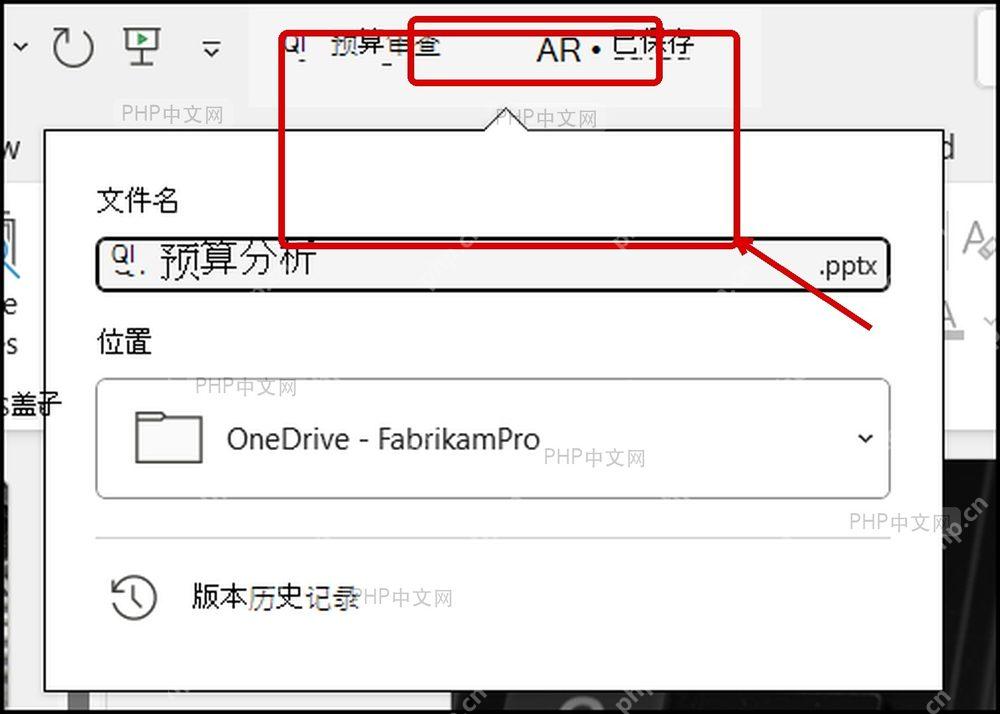
标题栏能直接改名的情况下,后续打开同一个共享文档、OneDrive 文档或团队文件夹里的文档都会沿用新名称。只有本地磁盘文件不支持这个入口时,再切回资源管理器按 F2 改文件名,效果是一样的。













