


volumeshader-bm是通过网页端体积光线步进实时压测手机GPU的工具,以曼德尔球体旋转帧率(FPS)直观反映GPU性能极限,实测数据覆盖主流机型,支持多浏览器交叉验证。
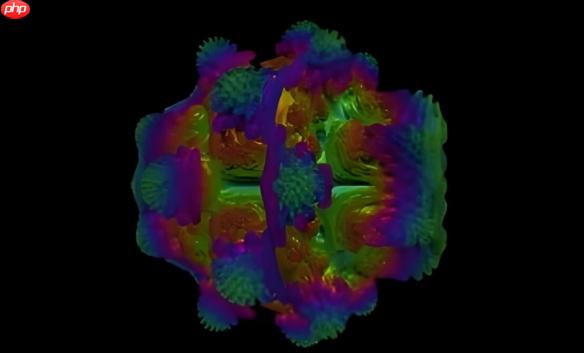
想快速验证手机GPU到底能扛住多大压力,不用装软件、不看参数表,直接打开网页就能让GPU满载跑起来——volumeshader-bm就是干这个的。
它测的不是CPU,而是GPU实时渲染极限
打开页面后那个七彩旋转的曼德尔球体,每一帧都在执行大量体积光线步进(Ray Marching)计算,这种运算几乎全靠GPU并行处理。CPU只负责调度,真正干活的是显卡核心。所以帧率掉下去,问题一定出在GPU带宽、着色器性能或内存带宽上,和处理器主频无关。
测试中显示的FPS数值是浏览器WebGL引擎实时上报的,不是估算值,也不是后台采样平均值,而是每秒真实渲染完成的完整画面数。
【低配安卓机首次加载可能卡在白屏或黑屏,不是网站打不开,是GPU连初始化着色器都失败了】
不同设备能跑出什么水平?对照这组实测帧率
以下数据来自2026年7月主流设备实测(Chrome 127 / Safari 17.6,未开启省电模式):
• iPhone 15 Pro(A17 Pro):稳定58–62 FPS,滑动缩放无撕裂
• 小米14(骁龙8 Gen3):42–49 FPS,连续旋转30秒后帧率缓慢下滑至38
• 华为Mate 50(骁龙8 Gen1):18–24 FPS,拖动时明显粘滞感
• 红米Note 12(天玑810):7–12 FPS,图形边缘频繁闪烁、模型局部消失
• iPad Air 5(M1):64–68 FPS,风扇开始轻响但机身温升可控
怎么判断你的GPU是不是真被榨干了?
第一步:用手指在球体上做匀速划圈动作,观察是否跟手;
第二步:保持划圈3秒以上,看右上角FPS数字是否持续下跌;
第三步:突然反向滑动,检查有没有明显延迟或画面跳变;
第四步:长按球体中心2秒,触发“高精度模式”,此时若帧率暴跌超40%,说明GPU纹理缓存或寄存器资源已严重争抢。
这一步操作起来很简单,直接把手指按住不动就行。但注意:高精度模式会强制启用双倍采样,中低端芯片大概率直接锁死UI线程。
哪些情况说明GPU确实到极限了?
方法一:FPS跌破15且持续5秒以上,球体转动出现“顿挫感”,每次旋转角度不一致;
方法二:画面出现彩色噪点块或局部马赛克,不是屏幕坏点,是GPU浮点运算溢出导致的着色器崩溃;
方法三:滑动时球体边缘出现锯齿撕裂,且无法通过缩放修复——这代表光栅化单元已无法维持稳定输出频率。
【一旦发现设备背部温度在15秒内上升超过12℃,必须立即关闭标签页】
别信“跑分截图”,试试这三招交叉验证
① 同一设备换浏览器再测:Safari在iOS上通常比Chrome高3–5 FPS,因为绕过了部分WebGL安全沙箱;
② 开启飞行模式后重测:排除网络请求干扰,若FPS提升超过8%,说明原页面有隐藏资源加载拖慢了JS主线程;
③ 关闭所有后台App后冷启动测试:安卓老机型常因内存不足导致GPU驱动降频,清后台可恢复2–6 FPS。
这三步做完,你看到的FPS才是设备GPU此刻的真实作战能力。















