


方向键通过向程序发送指令信号控制光标移动,Home/End快速定位行首行尾(需英文输入法),PgUp/PgDn实现整页浏览或Excel中Alt+组合切换工作表,Insert键切换插入/改写模式,Delete与Backspace分别删除光标右/左侧字符。
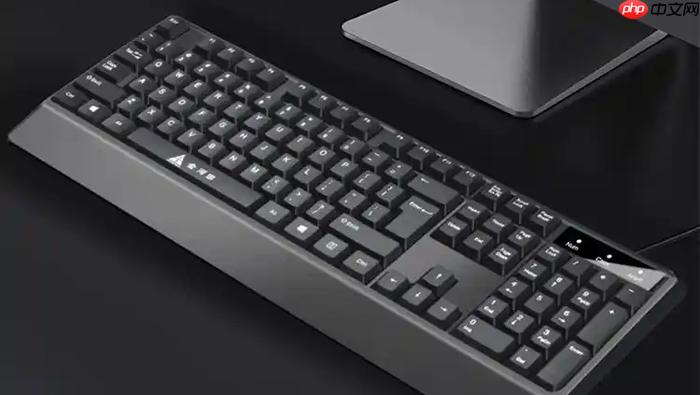
方向键控制光标移动的底层逻辑
方向键(↑ ↓ ← →)本质是向当前活跃程序发送“移动光标”的指令信号,不是物理推动光标,而是由软件解析后执行位置更新。
按一次方向键,光标在文本中向对应方向移动一个字符单位;在表格中跳转到相邻单元格;在文件资源管理器中高亮切换项目。
这一步操作起来很简单,直接按就行,但要注意:某些全屏应用(如游戏、视频播放器)会拦截方向键信号,此时按键无效属于正常行为,不是键盘故障。
Home/End快速定位行首行尾
Home键将光标瞬移到当前行最左侧字符前;End键移至该行最后一个字符后——这两个键不依赖鼠标,比连按←或→快5倍以上。
在长段落编辑中频繁使用Home/End,能避免因误触方向键导致光标偏移整段文字。
【必须确保输入法处于英文状态】,中文输入法下部分词库会劫持Home/End功能,导致无法跳转,切回英文模式即可恢复。
Page Up/Page Down实现整页浏览
方法一:直接按PgUp或PgDn键,适用于网页、PDF阅读器、Word文档等支持分页渲染的场景,每次滚动约等于当前窗口高度的内容。
方法二:在Excel中按Alt+PgUp/PgDn,可横向切换工作表标签,而非上下翻页——这是唯一能用方向键组合切换sheet的方式。
注意:在记事本这类无分页概念的纯文本编辑器中,PgUp/PgDn仍有效,但实际效果是向上/向下滚动约16行,取决于字体大小和窗口高度。
Insert键切换插入与改写模式
第一步:在任意文本编辑区域(如Word、记事本、浏览器地址栏)中,按下Insert键。
第二步:观察状态栏或右下角指示区,若出现“改写”字样或OVR标识,说明已进入改写模式。
第三步:输入文字时,新字符将直接覆盖光标后原有字符,而非推挤右侧内容——这对修正固定长度字段(如身份证号、银行卡号)中的单个错位数字极其关键。
第四步:再次按下Insert键退出改写模式,恢复默认插入状态。误入改写模式却未察觉,会导致后续输入悄然覆盖重要文字,且无提示。
Delete与Backspace的本质区别
Delete删除光标右侧第一个字符,Backspace删除光标左侧第一个字符——这个方向差异决定了它们不可互换。
在URL地址栏中,Backspace可逐字删掉前面拼错的域名,Delete则对当前光标后的内容生效,常用于清理参数部分。
当光标位于行首时,Backspace无响应(左侧无字符),Delete则开始删除行首字符;当光标在行尾,Delete无响应,Backspace才起效。













