




win10 默认不一定把“此电脑”和“控制面板”都摆在桌面上,所以很多人以为图标被删了,其实只是系统桌面图标没勾选。把入口找对以后,这两个图标都能从同一个“桌面图标设置”窗口里恢复。
先从个性化里的主题页进入桌面图标设置
在桌面空白处点右键进“个性化”,再到“主题”页面里找“桌面图标设置”。别去随便新建网页快捷方式或复制别人的快捷方式文件,这里恢复的是系统原生图标,后面更稳。
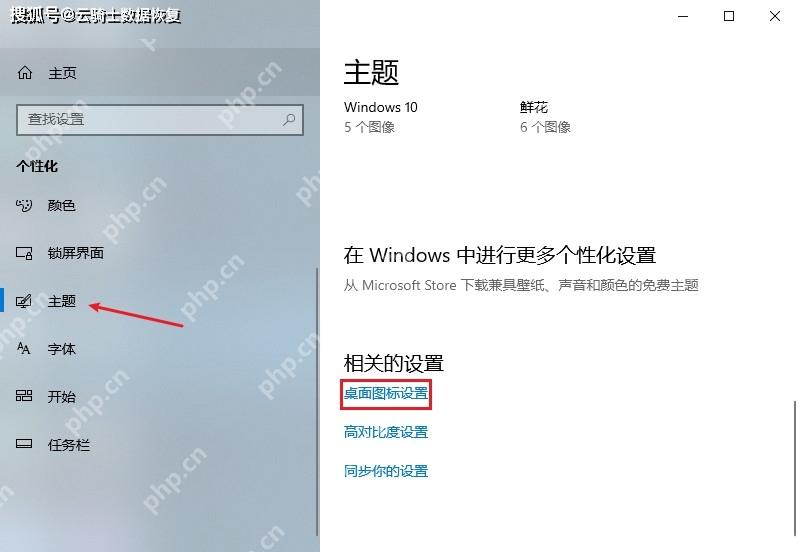
想显示“此电脑”,先把系统桌面图标勾上
进入桌面图标设置窗口后,先看“此电脑”这一项有没有被取消勾选。只要它没勾,桌面上就不会显示“此电脑”;勾回来并应用后,图标通常马上就会出现。

Windows TTS (WSL2)
下载
在 Windows 11 上"直接发声"的 TTS(从 WSL2/TUI 调用 powershell.exe + System.Speech)。适用于用户说"说出来/读出来/语音播报/用TTS",或反馈"没声音/tts 生成的 mp3 是空的/播不出来",以及需要中文语音但 OpenClaw 内置 tts 不可用时。
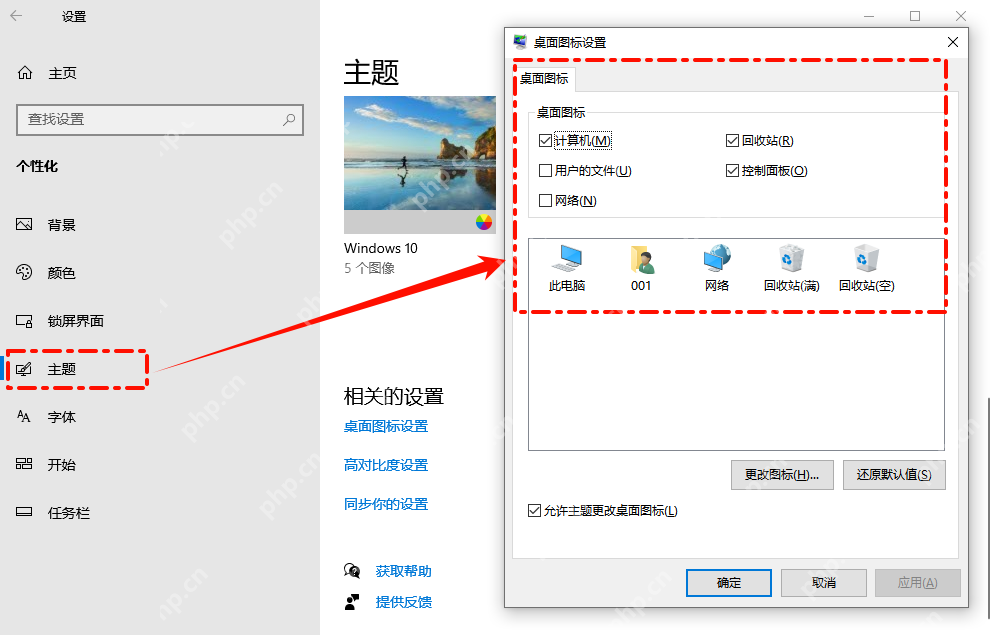
控制面板同样在这个窗口里勾回来
继续在同一个窗口里把“控制面板”也勾上,再点确定。这样恢复出来的是系统默认入口,双击后直接打开经典控制面板,比自己手工做快捷方式更不容易失效。
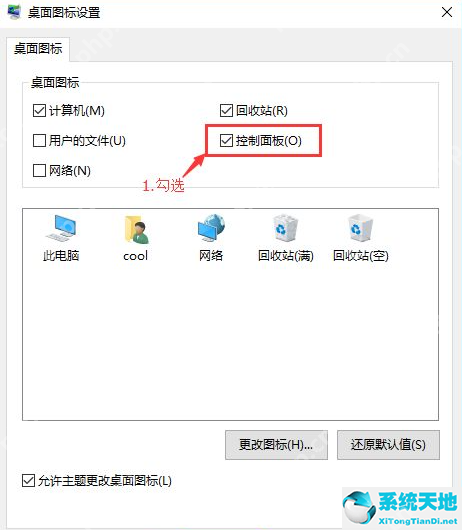
如果图标勾上以后桌面还是没显示,再回头检查桌面图标是不是被整体隐藏了,或者先重启一次资源管理器。大多数情况下,问题都卡在这个勾选窗口里,不需要再折腾系统文件。














