


wps 截图取字有两种打开方式:要么直接点顶部功能区的「截图取字」按钮,要么先按 ctrl+alt+s 调出截屏工具,框住要识别的文字区域就能让 wps 自动识别。以下操作都基于 wps office pc 版,要是点开入口后弹出会员提示、说识别次数不够,先检查下自己的账号登录状态和当前套餐权限就行。
第一步:打开截图取字
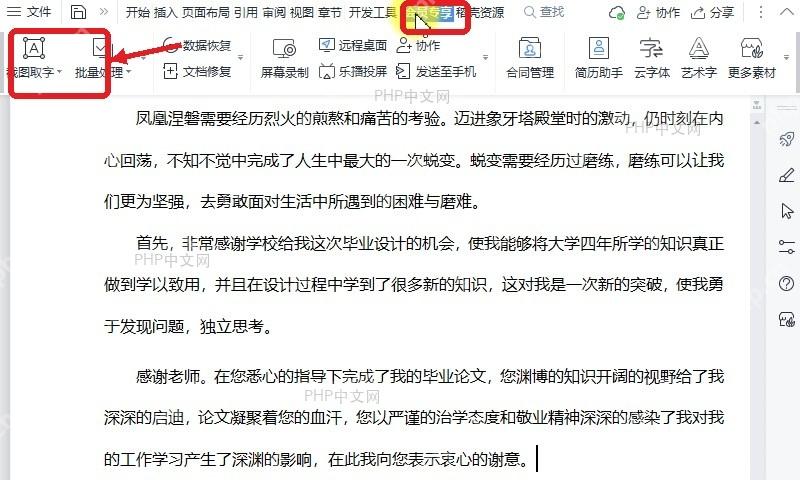
先把你要识别的文档、网页或者图片调出来停在屏幕上,再切回 WPS 界面找顶部功能区。这个功能入口一般就在左上角,标着「截图取字」,旁边还能看到「批量处理」选项;要是你的界面把它放在会员功能区附近,认准按钮名字点就行,别误点成批量 OCR 或者其他导出功能。
第二步:框选需要识别的文字
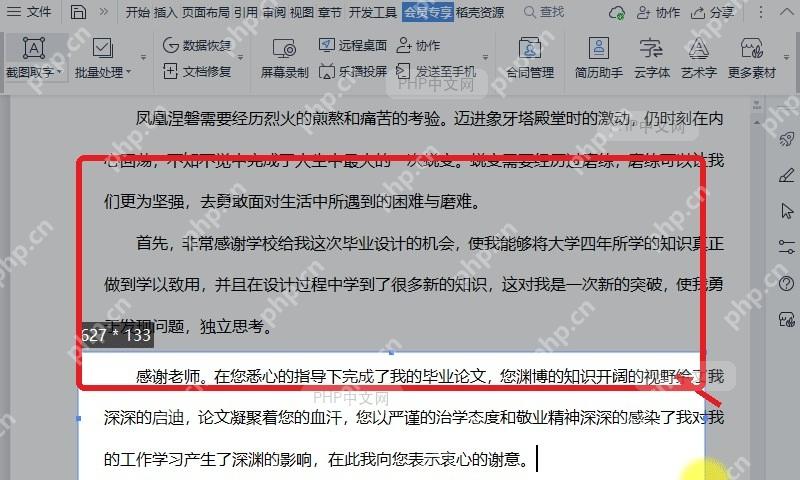
进入截图状态后,鼠标从文字区域的左上角往右下角拖,把整段要识别的内容完整包进选框里。选框拉太窄容易漏字,拉太大又会把页码、图标或者空白区域也带进去识别;屏幕上能看到的几行正文尽量一次框完整,这样识别出来的数字和标点才不容易出错。
第三步:等待 WPS 识别文字
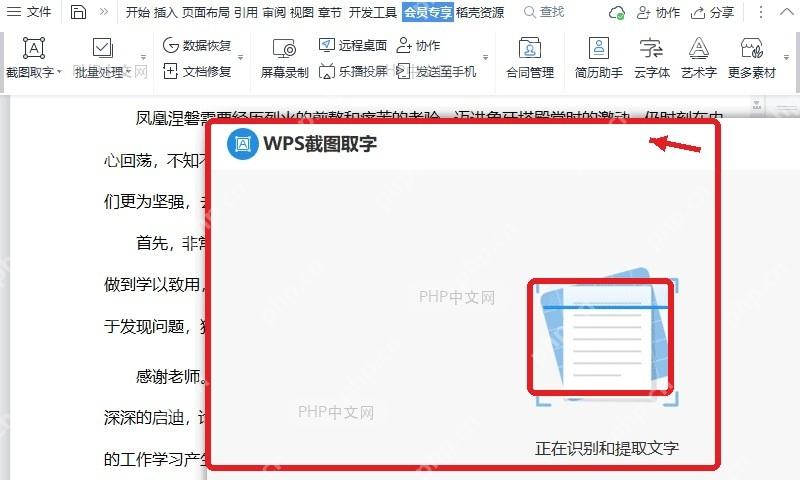
松开鼠标之后,WPS 会自动弹出「WPS截图取字」窗口开始识别,这时候啥都不用点,等结果出来就行。如果要识别的是拍歪的照片、带深色底纹的内容,或者字号特别小,识别时间会稍微久一点,要是等太久没结果,重新框个更小的范围再试就好。

{"answer":"协助 macOS 用户准备、转换、导出及排查 Word、PDF、Markdown、PowerPoint 和 Excel 文件,确保 WPS Office 工作流程可靠。"}
第四步:检查识别结果
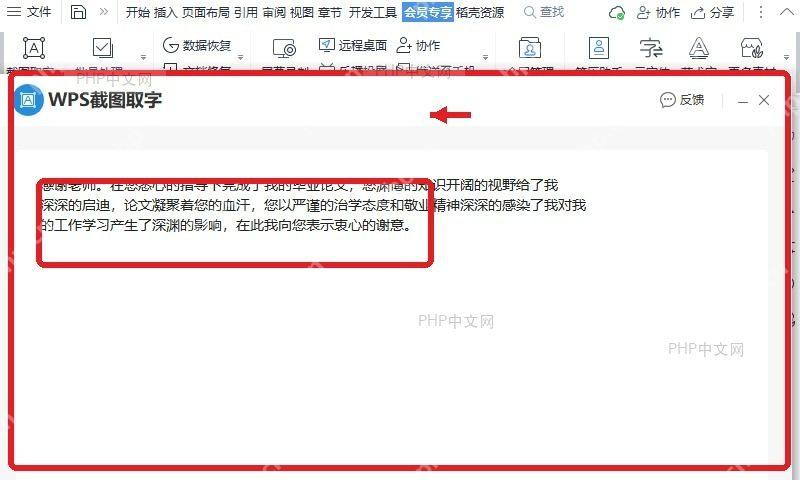
识别完成后,结果直接就显示在截图取字窗口里了。先快速过一遍姓名、日期、数字和标点,确认没有把相邻两行的文字串在一起;内容没问题的话,直接复制到文档、聊天框或者表格里后续整理就行,要是发现有错字,先缩小选区重新识别,比你手动逐段改要快得多。
用这个功能要避开两类画面:一类是文字太小、太模糊的,另一类是背景混了图标、水印或者页边多余杂物的。提前把页面放大,只框选需要的正文部分再识别,比直接把整页全送去 OCR 的准确率高很多。














