


苹果电脑不会因屏幕保护程序自动关机,实际是电源管理策略或第三方工具/定时任务(如at、shutdown命令)导致;需检查/private/var/at/tabs/、运行at -l排查并at -r取消任务,用shutdown -a中止倒计时,卸载可疑软件,并关闭屏保与锁屏联动。
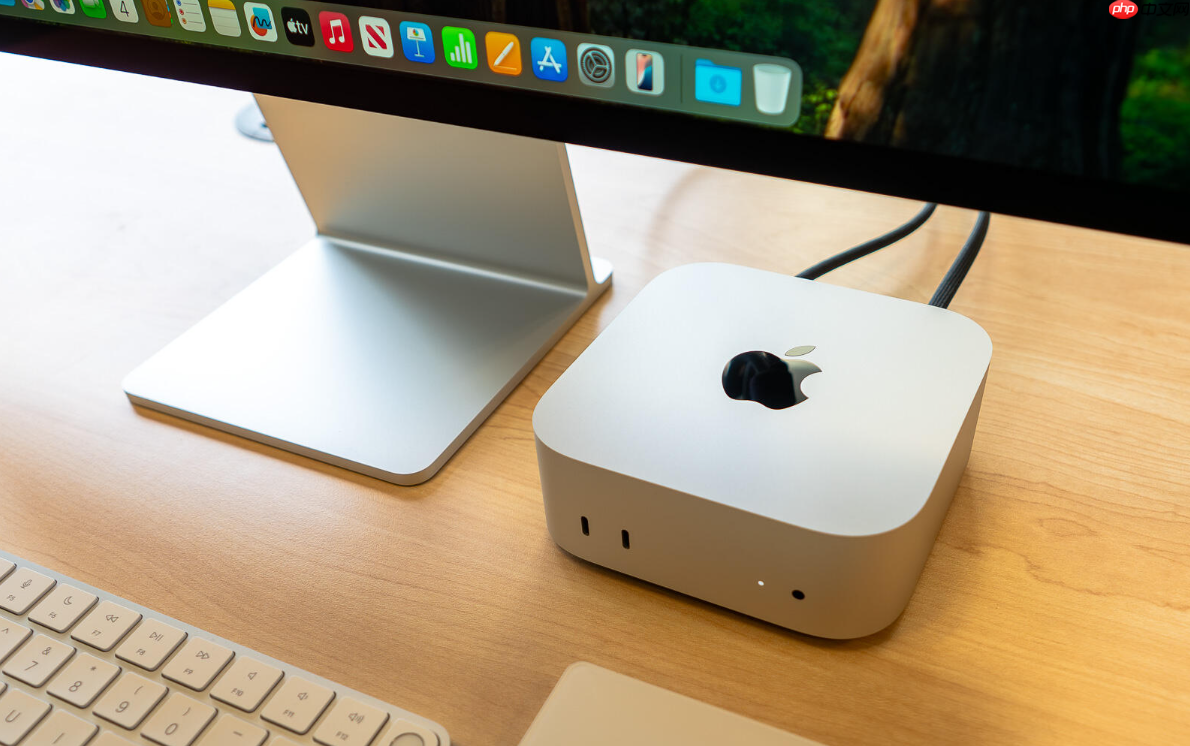
苹果电脑不会因屏幕保护程序自动触发关机,但用户常将“屏幕保护启动→锁屏→一段时间后进入睡眠→再过一段时间自动关机”这一连串行为误认为是“屏保导致关机”,实际是电源管理策略在起作用。必须区分清楚:macOS 本身不提供“屏保结束后关机”的原生功能,所有自动关机行为均来自终端命令(如 shutdown -s)或第三方工具注入,一旦存在,需立即定位并终止。
确认是否真有定时关机任务在运行
打开“访达”→前往→前往文件夹→输入 /private/var/at/tabs/→回车。若该路径下存在非空文件(尤其含 shutdown 或时间戳命名的文件),说明有遗留的 at 定时任务。
打开“终端”,粘贴执行:at -l 回车。若返回类似 1234567890.a Thu Aug 21 02:30:00 2026 的行,表明系统已排队一个待执行的关机指令。
这一步必须做——【未清理的 at 任务会在指定时间强制关机,且不弹窗提示,直接断电】。若看到输出,记下前面的数字编号(如 1234567890),下一步要用。
取消正在排队的定时关机
在终端中输入:at -r 1234567890(把刚才记下的编号替换进去)→回车。
若提示 at: no job matches,说明该任务已被执行或不存在;若无提示且再次执行 at -l 后无输出,即已成功移除。
注意:此操作仅取消未来计划中的关机,对已开始执行的关机倒计时无效。若终端里正显示 Shutdown scheduled for... 提示,必须立刻执行下一步。
中止已激活的 shutdown 命令倒计时
方法一:快捷中止
在终端中直接输入:shutdown -a →回车。这是 macOS 原生命令,专用于取消尚未执行的 shutdown 计划。
方法二:暴力终止进程(仅当方法一无效时)
在终端中输入:sudo pkill -f "shutdown -s" →回车→输入管理员密码(输入时不显示字符,输完直接按回车)。
【必须输密码才能执行 sudo 命令,输错三次会锁定终端 5 分钟】
方法三:重启系统管理服务(极少数 case)
输入:sudo launchctl unload /System/Library/LaunchDaemons/com.apple.atrun.plist →回车→再输入:sudo launchctl load /System/Library/LaunchDaemons/com.apple.atrun.plist →回车。此举可重置整个定时任务调度器。
检查并禁用可能导致误触发的第三方软件
打开“活动监视器”→顶部搜索栏输入 shutdown 或 sleep →查看是否有非常驻进程正在调用关机指令。
重点排查:CleanMyMac、AppCleaner、OnyX、Alfred(含 Powerpack 插件)、任何标榜“自动维护”“节能优化”的工具。它们可能在后台静默植入 shutdown 脚本。
若发现可疑进程,选中→点击左上角“X”按钮→选择“强制退出”。然后前往“访达”→“应用程序”文件夹,将对应软件拖入废纸篓,并清空废纸篓。
这一步不能跳过——【某些清理工具会在卸载不彻底时残留 launchd 配置,下次开机仍自动加载关机脚本】。
关闭屏幕保护与睡眠联动的锁屏验证(消除误判根源)
第一步:点击左上角苹果图标→“系统设置”→“桌面与屏幕保护程序”→“屏幕保护程序”标签页→将“开始前闲置”设为“永不”。
第二步:仍在此窗口→点击左侧“锁屏”→关闭“当屏幕保护程序启动时”和“当显示器关闭时”两个选项右侧的开关。
第三步:前往“系统设置”→“隐私与安全性”→“登录设置”→关闭“进入睡眠或开始屏幕保护程序立即要求输入密码”。
做完这三步,屏幕不再因屏保启动而锁屏,也就不会再因锁屏后的电源策略链式反应进入关机流程。用户感知上,“离开一会儿电脑黑了又亮”这类现象将彻底消失。














