


在 powerpoint 里想从当前页开始放映,最快的操作就是先点选你要讲解的那一页,再切到“幻灯片放映”选项卡,点击“从当前开始”。习惯用键盘的话,直接按 shift + f5 就行,效果和点按钮完全一样。
第一步:选中当前要放映的幻灯片
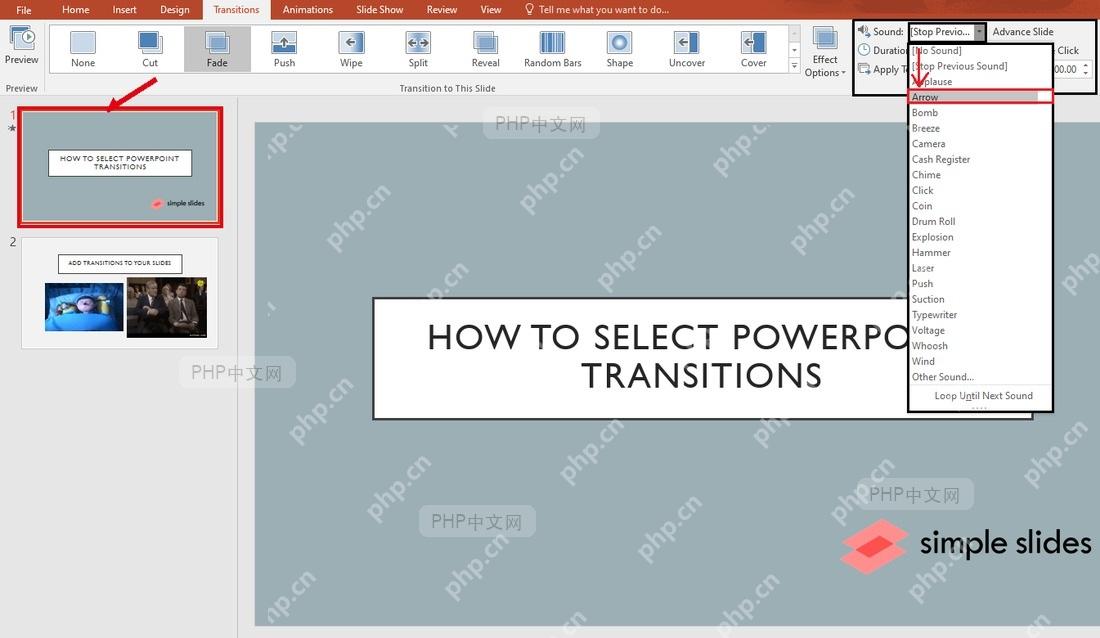
打开 PPT 后,先在左侧缩略图窗格单击你准备开始讲解的那一页,把这页设为选中状态。这步不能省,因为“从当前开始”会默认以当前选中的幻灯片为起点,要是你之前还停在别的页面,放映就会从那一页启动,不是你现在想讲的内容。
成品ppt在线生成,百种模板可供选择☜☜☜☜☜点击使用;
第二步:切到幻灯片放映选项卡
保持当前页的选中状态,把顶部功能区切到“幻灯片放映”栏。这里集中放着“从头开始”“从当前开始”“设置幻灯片放映”等所有放映相关命令,只有先进入这个选项卡,后面的当前页放映入口才会完整显示出来。要是窗口宽度比较窄,相关按钮可能会缩成图标,但位置仍然在这一栏里。

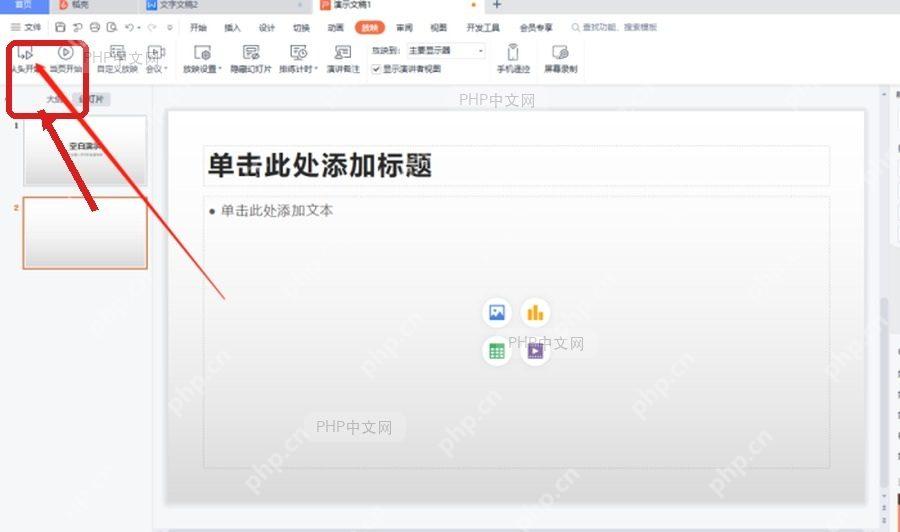
第三步:点击从当前开始放映
在“幻灯片放映”选项卡中点击“从当前开始”,PowerPoint 会立刻从你刚才选中的那一页进入全屏放映。想更快操作的话,直接按 Shift + F5 也可以从当前页启动;看完后按 Esc 就能返回编辑界面。要是点击后还是从第一页放映,优先检查左侧缩略图里当前高亮的页面是不是选错了。
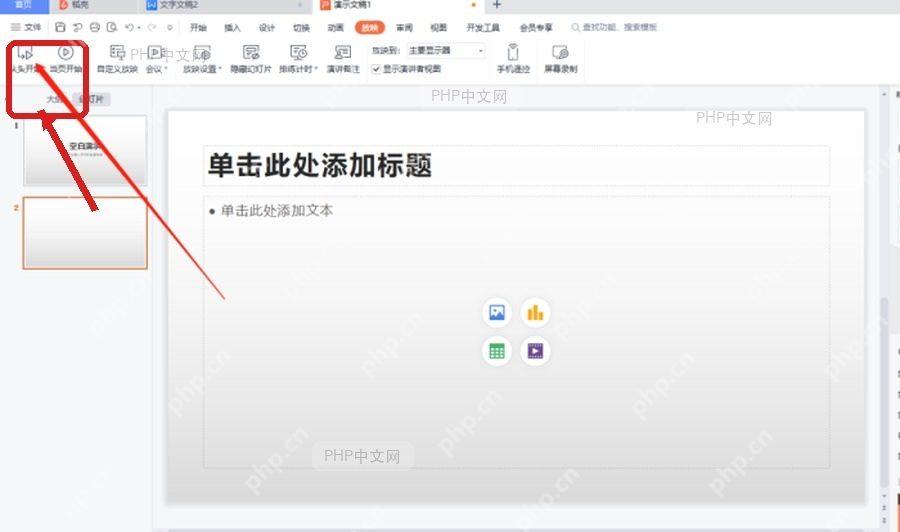
如果你只是临时试放某一页动画、视频或者核对讲解顺序,用“从当前开始”会比每次按 F5 从头播放省事得多。记清一个区别就够了:F5 是从第一页开始,Shift + F5 是从当前选中的页面开始。













