


KERNEL_STACK_INPAGE_ERROR蓝屏需先通过事件查看器提取Parameter1参数定因:若为0/1/2则主查内存,用Windows内存诊断单条隔离测试;若为0xC000009C等则查硬盘SMART三项指标(重映射扇区数等)并换机检测,再检查SATA/NVMe物理连接与存储驱动。
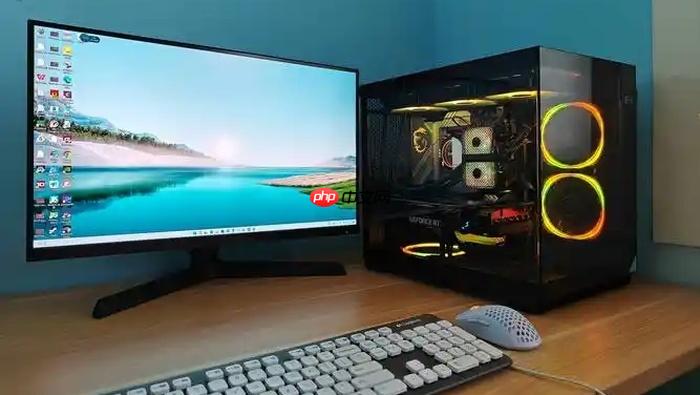
电脑开机瞬间蓝屏,错误代码明确显示 KERNEL_STACK_INPAGE_ERROR,说明系统在加载内核堆栈页时从分页文件读取失败——这已不是普通软件冲突,而是指向 RAM 物理缺陷、存储控制器驱动异常或硬盘底层通信中断的硬性故障,必须逐层剥离验证。
先看蓝屏参数锁定根源
重启后若能进入系统,立即打开事件查看器:按 Win + R → 输入 eventvwr.msc → 回车 → 左侧导航至“Windows 日志 → 系统”,筛选来源为“BugCheck”的条目,双击最新一条,查看“详细信息”标签页里的“BugcheckCode”是否为 0x77,再重点提取“Parameter1”数值:【若 Parameter1 是 0、1 或 2,问题极大概率出在内存硬件;若为 0xC000009C、0xC000016A 或 0xC0000185,则分别对应硬盘坏块、硬盘操作失败或 I/O 设备错误】。这个数字是后续所有排查动作的起点,跳过它直接查硬盘或内存可能白忙一场。
用 Windows 内存诊断工具压测 RAM
方法一(推荐):
第一步:Win + R → 输入 mdsched.exe → 回车 → 选“立即重新启动并检查问题”。
第二步:电脑重启后自动进入纯白底黑字界面,全程无需操作,测试默认执行标准模式(约15分钟)。
第三步:测试完成自动重启,登录后右下角通知区域会出现结果图标——红色感叹号即确认内存故障。
第四步:若报错,关机断电,拔掉所有内存条,只插一根进主板标注 A1 的插槽,重复测试;【多根混插时无法定位哪根失效,必须单条隔离测试】。
方法二(备用):
开机时反复按 F8 或 Shift + F8 进入高级启动选项 → “疑难解答” → “高级选项” → “Windows 内存诊断”。若此路径无法进入,说明 BIOS 中启用了 Fast Boot 或 Secure Boot,需进 BIOS 关闭后再试。
查硬盘真实健康状态(必须换机操作)
这一步不能在蓝屏机上运行任何软件——SMART 数据由硬盘固件实时记录,但蓝屏机连系统都起不来,读不到原始数据。
第一步:下载 CrystalDiskInfo 官方便携版(v8.20.4 或更新),解压后直接运行。
第二步:将故障硬盘拆下,通过 USB 3.0 转 SATA 盒接入另一台正常 Windows 电脑;若为 NVMe SSD,需确认备用机 BIOS 已启用 PCIe 存储控制器且支持该 SSD 协议。
第三步:以管理员身份运行 CrystalDiskInfo,等待 5~10 秒,紧盯三项关键 SMART 值:
— Reallocated_Sector_Ct(重映射扇区数)非零 → 硬盘已开始自救,但物理损伤不可逆;
— Current_Pending_Sector(当前待处理扇区)大于 0 → 有扇区读取不稳定,下次通电就可能彻底报废;
— UDMA_CRC_Error_Count(CRC 校验错误)持续增长 → 不是硬盘坏了,是 SATA 数据线松动或主板接口老化。
【只要任意一项数值非零且状态栏显示“警告”或“不良”,这块硬盘必须立刻停用】。
检查物理连接与控制器驱动
关机断电,打开机箱侧板:
— SATA 数据线两端是否完全插紧?接口金属触点有无氧化、弯针或灰尘;
— 若为 NVMe SSD,确认其金手指完全嵌入 PCIe 插槽,散热片未压迫 PCB 边缘导致接触不良;
— 主板 SATA 接口附近电容有无鼓包、烧蚀痕迹;
— 进入设备管理器 → 展开“存储控制器” → 右键每个项 → “属性” → “驱动程序”选项卡 → 点“回滚驱动程序”(若最近更新过)或“更新驱动程序” → 选择“浏览我的电脑以查找驱动程序” → “让我从计算机上的可用驱动程序列表中选取” → 强制选回 Microsoft 提供的标准 AHCI 驱动。















