


0x0000000A蓝屏主因是驱动冲突、Intelppm服务设置不当、SATA模式不兼容或虚拟内存异常;需优先检查新驱动/软件、将Intelppm启动值改为4、BIOS中SATA切为IDE模式、重置虚拟内存为系统自动管理。
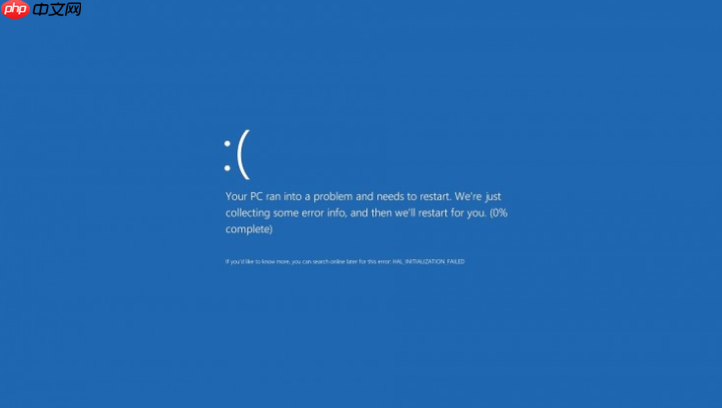
电脑开机蓝屏并显示0x0000000A错误代码,说明系统内核在高IRQL级别下试图访问了无权限的内存地址,这类故障通常发生在启动初期或刚进入登录界面时,直接阻断正常开机流程。
驱动冲突是最常见诱因
新安装或更新的显卡、声卡、USB控制器、网卡驱动极易引发该错误,尤其是第三方封装驱动包或未通过WHQL认证的版本。Intel核显驱动与主板芯片组驱动版本不匹配时,开机瞬间就可能触发0x0000000A。
ThrottleStop、Razer Synapse、Logitech Options等带底层服务的工具软件,若其驱动随系统启动加载,也会在IRQL提升过程中造成内存访问越界。
【关键点】该错误极少由硬盘坏道或内存物理损坏导致,盲目更换硬件反而延误排查——应优先从软件层切入。
Intelppm服务设置不当会稳定复现
注册表中Intelppm服务的start值若为3(自动启动),在部分6代以后Intel平台+较老版本Windows 10组合下,会在系统初始化阶段强制提升IRQL,但未同步完成内存访问权限校验,从而100%触发0x0000000A。
此问题在Dell G3、Lenovo ThinkPad T系列、HP Pavilion等机型上高频出现,且每次冷启动必蓝,热重启无效。
SATA控制器模式不兼容
方法一:BIOS中SATA Mode设为AHCI,但系统安装时以IDE模式部署,或Ghost镜像未注入AHCI驱动,会导致存储栈底层通信异常,间接引发内核级内存访问错误。
方法二:老旧主板将SATA设为RAID模式,而系统未加载Intel RST驱动,同样会在加载storahci.sys时崩溃,错误代码显示为0x0000000A而非更具体的存储类代码。
注意:切换模式后必须进PE重建BCD或用bootrec修复引导,否则可能无法启动。
虚拟内存配置异常
第一步:检查C盘根目录是否剩余空间低于2GB——页面文件创建失败会导致系统在高负载初始化阶段无法分配备用内存页。
第二步:确认是否手动禁用了所有分页文件——某些安全加固策略会关闭虚拟内存,但在驱动加载高峰期缺少回退机制,直接触发IRQL_NOT_LESS_OR_EQUAL。
第三步:查看页面文件是否位于非系统盘且该盘存在坏扇区或NTFS元数据损坏——chkdsk /f执行后仍报错的磁盘,其分页文件读写会返回非法地址指针。














