


苹果手机录屏时录入Siri语音,需先开启“允许‘嘿 Siri’”和麦克风权限,再长按控制中心录屏按钮启用麦克风,确保Siri声音通过扬声器播放并被手机麦克风清晰拾取。
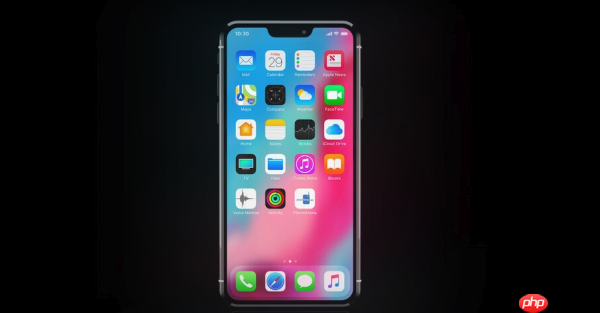
苹果手机录屏时想把Siri语音一起录进去,关键不是“单独录Siri”,而是让系统在录屏时捕获到Siri发出的声音——这需要开启麦克风录音,并确保Siri语音能被设备麦克风清晰拾取。
确认Siri语音能被录到的前提条件
第一步:进入【设置】→【Siri与搜索】,检查【允许“嘿 Siri”】和【按下侧边按钮使用 Siri】都已开启。如果这两个开关关闭,Siri可能根本不发声,或只在耳机里播放,录屏时自然捕获不到。
第二步:返回【设置】→【隐私与安全性】→【麦克风】,确认【屏幕录制】已被授权访问麦克风。没授权就点不了麦克风图标,长按录屏按钮后菜单里也不会出现可开启的麦克风选项。
录屏时同步收录Siri声音的操作路径
方法一:控制中心长按启动(推荐)
1. 从屏幕右上角向下滑出控制中心(iPhone X及更新机型)。
2. 找到白色圆圈内含实心圆点的录屏按钮,用力按压(或长按)该图标,直到弹出菜单。
3. 点击菜单中的麦克风图标,使其变为红色高亮状态——此时系统会同时采集扬声器播放的Siri语音和你说话的声音。
4. 点击【开始录制】,等待3秒倒计时结束,再唤醒Siri(比如喊“嘿 Siri,今天天气怎么样”),它的回答就会被录进视频里。
注意:如果Siri回答时音量太小,录出来的声音可能断续或模糊,建议调高手机媒体音量后再试。
避免录不到Siri声音的典型错误
直接点击录屏按钮启动——这样默认关闭麦克风,Siri语音仅从听筒或扬声器播出,但不会被录入视频。
开启麦克风后仍录不到Siri声——大概率是Siri正在用蓝牙耳机输出语音,此时手机麦克风无法拾取;请断开耳机或在【设置】→【蓝牙】中关闭对应设备。
录屏过程中Siri没反应——检查是否误触了【设置】→【Siri与搜索】→【用耳机关掉“嘿 Siri”】,该选项启用时,Siri只响应耳机麦克风,手机本体麦克风不工作。
















