


电脑内存不足时应立即结束高耗内存进程、禁用开机自启程序、调整虚拟内存至非系统盘并关闭Office冗余功能。具体包括:在任务管理器中按内存排序结束Chrome、微信、PDF阅读器等进程;禁用OneDrive、钉钉、WPS等开机启动项;将页面文件移至D盘并设为物理内存1.5–3倍;关闭Office联机服务、墨迹工具及硬件加速。
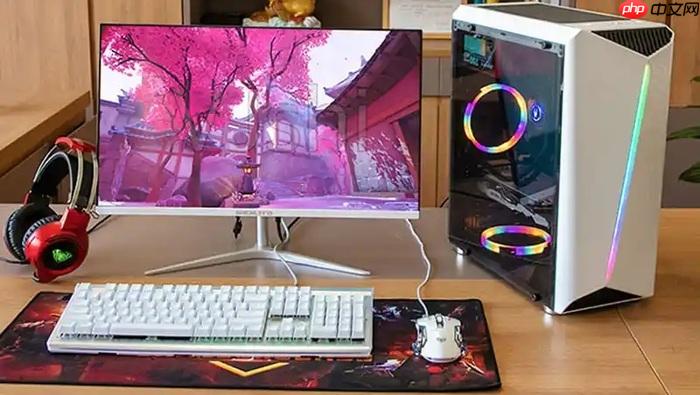
电脑同时打开多个办公软件(如Word、Excel、PPT、PDF阅读器、微信PC版、浏览器多标签页)时频繁弹出“内存不足”警告,说明当前物理内存已被大量后台进程和文档缓存持续挤占,系统无法为新任务分配足够RAM空间。
立即释放被占用的内存
按下 Ctrl + Shift + Esc 直接打开任务管理器→切换到【进程】选项卡→点击“内存”列标题排序,让高耗内存进程排在最上面。
重点检查并结束以下几类进程:chrome.exe / msedge.exe(含隐藏渲染进程)、WeChat.exe(微信主程序+小助手+文件传输助手)、AcroRd32.exe 或 FoxitReader.exe(PDF软件常驻后台)、WPS Office Cloud Process(WPS云同步服务)。
右键选中后点击【结束任务】。这一步能立刻释放500MB~2.8GB不等的内存,响应速度明显变快。注意:不要结束名称含 svchost.exe(无明确路径)、winlogon、csrss 的进程,否则可能触发蓝屏。
禁用开机自启的办公相关程序
很多办公辅助工具默认开机自启,比如OneDrive、腾讯文档桌面端、钉钉自动更新服务、WPS Office启动项、Adobe Acrobat Updater——它们在你还没打开任何文档前就已占用300~900MB内存。
方法一:在任务管理器中切换至【启动】选项卡→观察“启动影响”列为“高”或“中”的条目→对确认非必需的项目(如“DingTalkStartup”“WPSUpdate”“OneDrive”)右键选择【禁用】。
方法二:按 Win + R 输入 shell:startup 回车→删除其中所有快捷方式(尤其是指向Office插件、PDF打印机、OCR工具的启动项)。
必须重启电脑才能生效。否则这些程序仍会以残留方式驻留内存。
调整虚拟内存设置保障交换效率
当物理内存告急时,Windows靠C盘的pagefile.sys临时顶替。但若C盘是小容量SSD且长期满载,页面文件读写就会卡顿,直接导致“内存不足”误报。

第一步:右键【此电脑】→【属性】→【高级系统设置】→【性能】栏点【设置】→【高级】→【虚拟内存】点【更改】。
第二步:取消勾选【自动管理所有驱动器的分页文件大小】→选中C盘→选择【无分页文件】→点【设置】。
第三步:选中D盘(或空间充裕的非系统SSD)→勾选【自定义大小】→初始大小填物理内存×1.5(如8GB填12288),最大值填×3(如24576)→点【设置】→【确定】。
第四步:重启电脑。新页面文件将在下次开机时生成,位置更优、读写更快,大型Excel表格或百页PPT再也不会因交换延迟而报错。
关闭Office内置冗余功能减负
Word/Excel/PPT默认开启实时协作、在线模板加载、墨迹书写支持、动画预览等特性,每项都会额外吃掉100~300MB内存,尤其在多文档并行时叠加效应明显。
打开任意Office软件→【文件】→【选项】→【常规】→取消勾选【启用Office联机服务】和【允许在Office文档中使用联机内容】。
再进入【高级】→滚动到底部→在【显示】区域取消【显示墨迹书写工具】→在【图像大小和质量】区域勾选【不压缩文件中的图像】(避免后台反复解压占用CPU+内存)。
最后回到【高级】→【常规】→勾选【禁用硬件图形加速】。这一步看似反直觉,但对集成显卡或老旧独显笔记本极为关键——它能防止GPU内存与系统RAM争抢资源,实测可降低整体内存压力12%~19%。















