


电脑休眠(S4)或睡眠(S3)时下载中断是Windows电源策略所致,非软件问题;仅启用“离开模式”并禁用休眠/睡眠、保持网卡供电、配合下载工具设置,才能实现睡眠中持续下载。
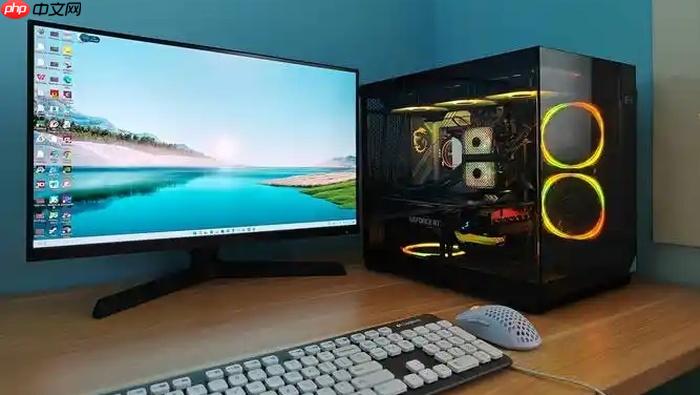
电脑进入休眠(S4)或睡眠(S3)状态时,系统会切断网卡供电、挂起网络协议栈、暂停后台进程,导致迅雷、Edge、Chrome 等下载工具连接中断、任务停滞甚至报错失败。Windows 默认行为就是如此,不是软件问题,而是电源策略强制执行的结果。
休眠与睡眠的本质区别
休眠是将内存内容完整写入硬盘(hiberfil.sys),然后彻底断电;此时网卡、硬盘、CPU 全部下线,【任何下载都不可能继续】。睡眠则是将系统状态保留在内存中,仅关闭显示器与部分外设,理论上可快速唤醒——但 Windows 默认仍会切断网卡供电并禁用 TCP/IP 栈,所以下载照样中断。
只有启用“离开模式(Away Mode)”并配合多项电源策略调整,才能让系统在视觉上进入睡眠状态,同时维持网络连接与后台进程运行。
验证当前是否支持离开模式
按下 Win + R,输入 cmd 并回车,以管理员身份运行命令提示符。
执行:powercfg /a,回车查看当前可用的电源状态。
若输出中包含 Away mode,说明系统底层支持该功能(需 Windows 10/11 专业版或企业版);若未出现,则注册表修改无效,后续所有设置都无法让下载在睡眠中持续。
启用离开模式(核心步骤)
方法一:注册表手动配置
1、Win + R → 输入 regedit → 回车,以管理员权限打开注册表编辑器。
2、导航至路径:HKEY_LOCAL_MACHINE\SYSTEM\CurrentControlSet\Control\Session Manager\Power。
3、右键右侧空白处 → 新建 → DWORD (32 位)值 → 命名为 AwayModeEnabled。
4、双击该值,将“数值数据”设为 1,基数保持十进制即可。
【必须重启电脑,此设置才生效】
禁用休眠与睡眠触发机制
第一步:关闭自动休眠与睡眠定时
1、Win + R → 输入 powercfg.cpl → 回车,打开电源选项。
2、点击当前电源计划右侧的“更改计划设置” → 点击“更改高级电源设置”。
3、展开“睡眠” → “睡眠后”,将“接通电源”和“使用电池”均设为“从不”。
4、展开“睡眠” → “休眠后”,同样设为“从不”。
5、点击“应用” → 确认保存。
第二步:阻止合盖触发待机(笔记本必做)
1、Win + I → 进入“系统” → “电源与电池” → “电源按钮和盖子”。
2、在“当我合上盖子时”,将“接通电源”和“使用电池”全部改为“不采取任何操作”。
这一步不改,合盖瞬间就断网,前面所有设置都白做。
保持网卡持续供电
1、右键“开始”按钮 → 选择“设备管理器”。
2、展开“网络适配器”,找到正在使用的有线或无线网卡(如 Realtek RTL8111H、Intel Wi-Fi 6E AX211)。
3、右键该网卡 → “属性” → 切换到“电源管理”选项卡。
4、取消勾选“允许计算机关闭此设备以节约电源”。
【若此处仍勾选,系统会在睡眠中主动断电网卡,离开模式也救不了】
下载工具端配合设置
方法一:迅雷启用离开模式
1、打开迅雷 → 点击右上角齿轮图标进入“设置”。
2、左侧选“常规”,右侧勾选“启用‘离开模式’”。
方法二:qBittorrent 设置防休眠
1、工具 → 选项 → 高级 → 勾选“防止系统进入休眠状态”。
方法三:Edge 或 Chrome 下载大文件时,需确保浏览器未被系统判定为“非活动应用”——可在“设置”→“系统”→“电源与电池”→“后台应用”中,将对应浏览器设为“始终允许在后台运行”。













