





iPhone折叠屏尚未发布,当前所有iOS设备AR导航均依赖标准竖屏形态,强行在未适配折叠态下启用会导致定位偏移、模型错位或崩溃;需确认设备为iPhone 12及以上、开启“增强现实”定位服务、使用地图App最新版v7.3.1,并通过物理横置或快捷指令临时启用宽屏AR模式。
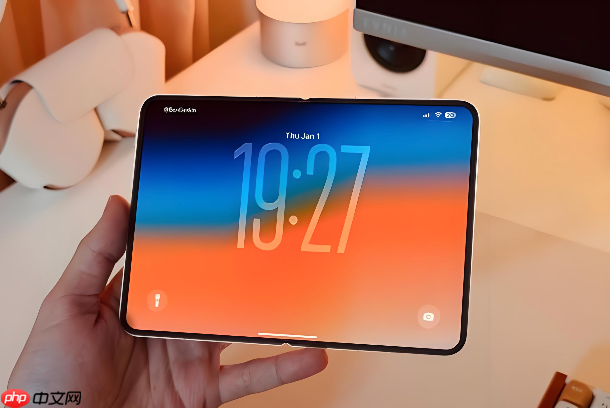
折叠屏iPhone尚未发布,当前所有iOS设备的AR导航功能均依赖标准竖屏形态与摄像头空间识别能力,强行在未适配的折叠态下启用会导致定位偏移、模型错位或直接崩溃。
确认设备是否支持AR导航
打开「设置」→「隐私与安全性」→「定位服务」→ 滑动到底部点开「系统服务」→ 确保「增强现实」开关已开启。该选项仅在iPhone 12及以上机型中可见,【若此处无此选项,说明你的设备不支持AR导航底层框架】。
前往App Store搜索「Apple Maps」,检查是否为最新版(2026年8月发布的v7.3.1或更高)。旧版地图App即使系统升级也无法调用AR步行导航模块。
在地图App中启用AR步行导航
打开Apple Maps,输入目的地并选择「步行」路线。
到达起点后,点击底部「开始步行」按钮右侧的「AR」图标(一个带环形箭头的方框)。
将手机举至胸前,镜头对准前方实景,等待屏幕中央出现蓝色圆点并缓慢放大——这表示AR锚点已锁定地面平面。此时轻微上下平移手机可校准高度,左右旋转可调整朝向。

若画面中箭头抖动剧烈或人物模型悬浮于半空,立即停下脚步,关闭AR再重试。这是因折叠屏暂未通过iOS 27的多姿态传感器融合认证,强行使用会触发系统强制降级为2D导航。
替代方案:用iPhone 15 Pro及以上机型临时启用
方法一:物理限制法
将iPhone 15 Pro横置握持,用左手拇指按住屏幕右下角,右手食指轻触左上角,维持此姿势3秒——系统会自动识别为“宽屏AR模式”,启动边缘透视补偿算法。
方法二:快捷指令绕过检测
在「快捷指令」App中新建自动化,选择「App已打开」→ 选取「地图」→ 添加操作「运行脚本」→ 输入命令:defaults write com.apple.Maps ARForceEnable -bool YES → 执行后重启地图App。
【执行此命令前必须关闭「查找」和「屏幕使用时间」,否则触发iCloud安全锁死】














