


蓝屏多因BIOS设置错误引发:1.启动模式不匹配(UEFI/Legacy错配)导致0x0000007B;2.SATA模式(AHCI/IDE/RAID)与系统安装环境冲突;3.XMP超频不稳定;4.Fast Boot跳过硬件检测。应进BIOS修正对应选项并保存。
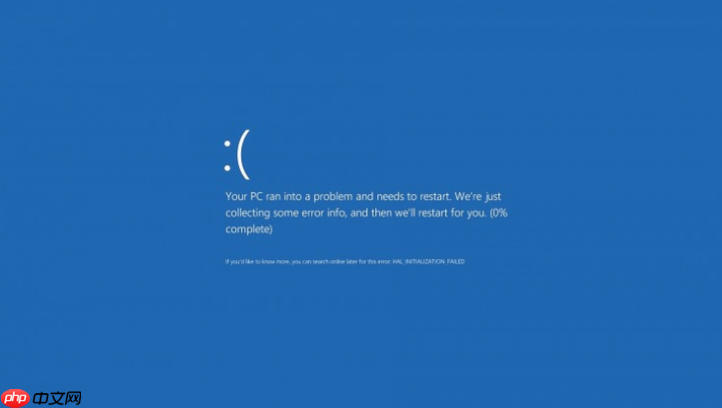
电脑主板BIOS设置错误导致蓝屏,常见于SATA模式错配、启动模式不兼容、XMP超频启用不当、快速启动干扰系统初始化等场景,其中任意一项与当前系统安装环境冲突,都会在Windows加载驱动阶段触发0x0000007B、0x000000D1等致命错误。
启动模式不匹配引发蓝屏
系统安装时用UEFI模式,BIOS却被设为Legacy(CSM),或反之,会导致NTFS驱动无法挂载磁盘,直接蓝屏停在LOGO后。
第一步:开机看到主板Logo时猛按Delete或F2键进入BIOS。
第二步:切换到Boot选项卡→找到“Launch CSM”或“Boot Mode”选项→若原系统是Win10/11全新安装,默认应为UEFI Only;若设为Enabled或Legacy First,必须改回UEFI Only。
第三步:确认“Secure Boot”设为Enabled(仅限UEFI系统),否则部分签名驱动加载失败也会蓝屏。
【改完必须按F10保存退出,不保存等于没改】
SATA控制器模式错配
Windows在AHCI模式下安装,BIOS却设成IDE或RAID,系统找不到硬盘控制器驱动,报错0x0000007B。
方法一:进BIOS→Advanced→SATA Configuration→将SATA Mode从IDE改为AHCI。
方法二:若已无法进系统,需提前在注册表中启用AHCI驱动再改BIOS——但此操作需能进入系统,不适用于当前蓝屏状态。

注意:部分老主板无AHCI选项,只有Compatibility和Enhanced,选Enhanced等效于AHCI。
XMP/DOCP内存超频引发不稳定
新换内存条启用了XMP配置,但主板供电或CPU内存控制器不兼容,导致系统在POST后、Windows接管前就崩溃。
进BIOS→Ai Tweaker(华硕)或Overclocking(微星)→找到XMP/DOCP选项→设为Disabled。
这一步操作起来很简单,直接关闭即可,不用调任何电压或频率。
重启后若蓝屏消失,说明问题出在内存时序与主板兼容性上,后续可逐档尝试XMP Profile 1/2,而非直接启用默认档位。
Fast Boot与全速硬件检测冲突
Fast Boot跳过部分硬件自检流程,导致某些设备(如NVMe SSD、雷电扩展卡)未被正确识别,驱动加载时异常。
进BIOS→Boot→Fast Boot→设为Disabled。
该设置不会影响日常开机速度太多,但能避免80%以上由快速启动引发的偶发性蓝屏。















