




在wps里新建空白流程图,不用先到处找模板,核心是先进到流程图编辑器,再从左侧图形库拖入节点就行。下面的步骤对应wps office的常规界面,菜单名、按钮位置都和公开教程里的实际界面完全一致。
第一步:找到流程图入口
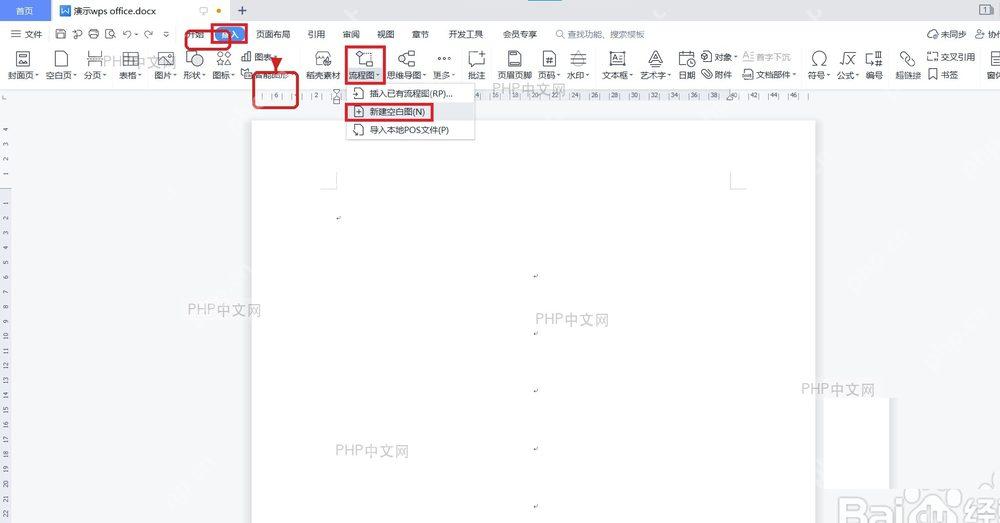
打开要编辑的WPS文档,点顶部菜单栏的“插入”,在功能区里找到“流程图”选项。这是进入独立流程图编辑器的入口,点完会直接跳转到新的流程图画布页面。
第二步:进入空白编辑页
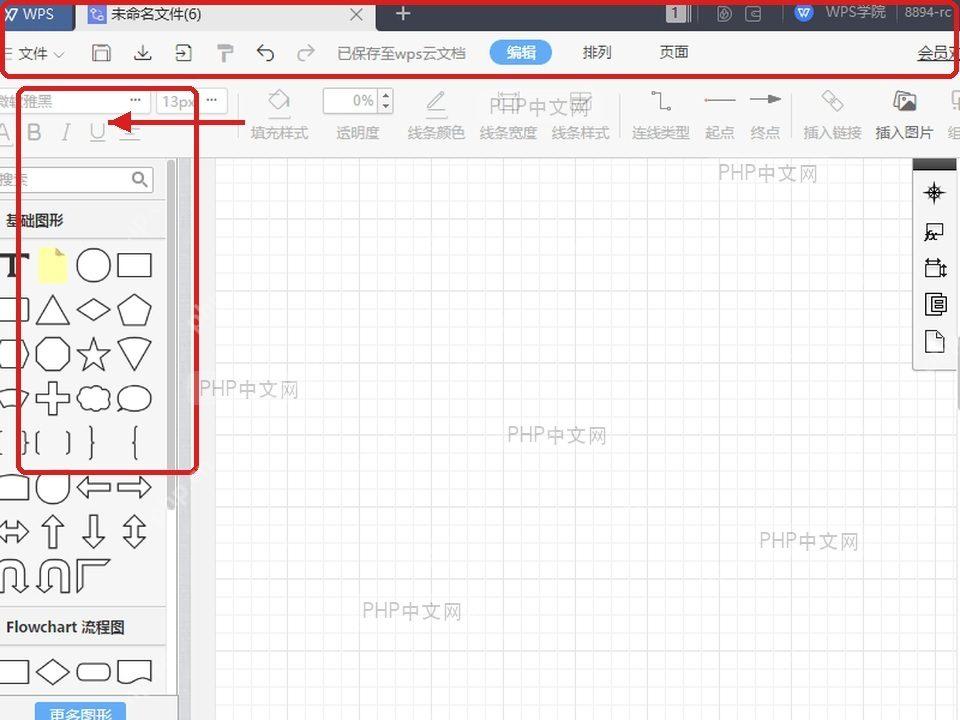
页面加载完成后,能看到一张带网格的空白画布,左侧列着流程图常用的各类图形,顶部是保存、主题设置和排版相关的工具。进到这个界面,就说明空白流程图已经新建成功,可以直接开始摆放节点了。

Excel公式大师(兼容WPS)
下载
Excel/WPS 公式大师。用大白话描述需求,直接给出可用的公式、函数组合和数据处理方案,并解释每一段的作用。当用户提到"Excel 公式"、"表格函数"、"VLOOKUP 怎么用"、"XLOOKUP"、"LET"、"LAMBDA"、"动态数组"、"这个公式报错了"、"#N/A"、"#REF!"、"
第三步:拖入第一个图形
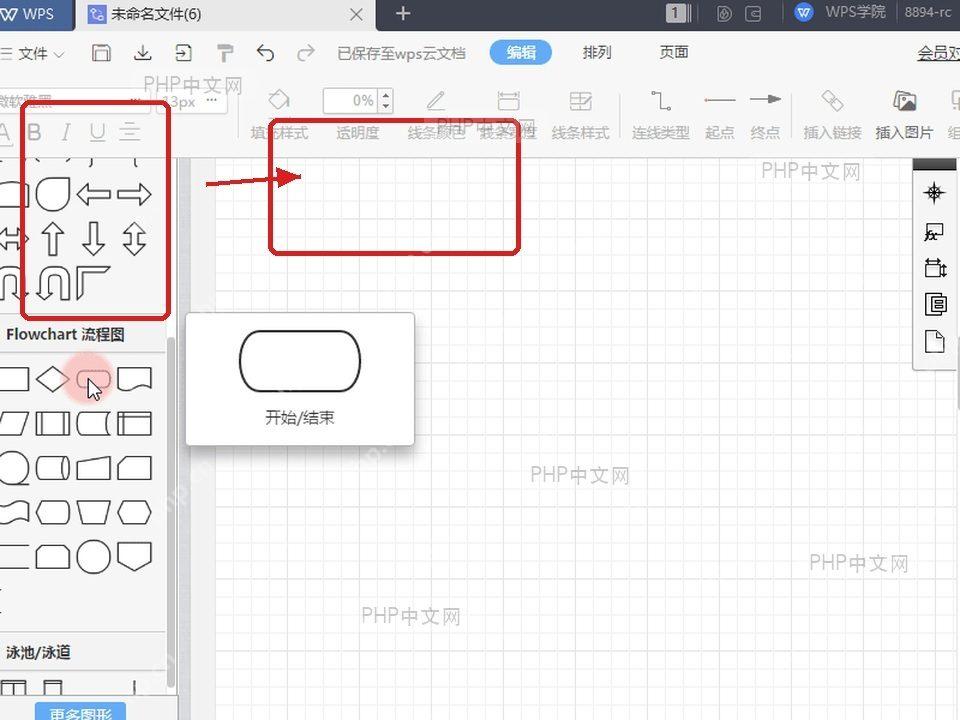
在左侧图形库点住一个节点,直接拖到中间画布上就行,比如先放“开始”节点或者普通处理框。后续接着拖入判断框、连接线和文本框,就能把整张空白图补成完整的流程图。
要是点完“流程图”没进入编辑页,通常是网络还没加载完成,或者当前WPS版本的登录状态异常。先确认账号已经正常登录,再重新点一次入口,基本就能正常打开空白流程图。



















