


ppt右侧的任务窗格没有单独的总开关,都是跟着具体功能自动触发的。要调出它,最常用的两个入口:一个是「设计」选项卡里的设计器,另一个是选中对象后打开「设置形状格式」;要关掉的话,直接点窗格右上角的叉号就行。
第一步:点开设计器窗格
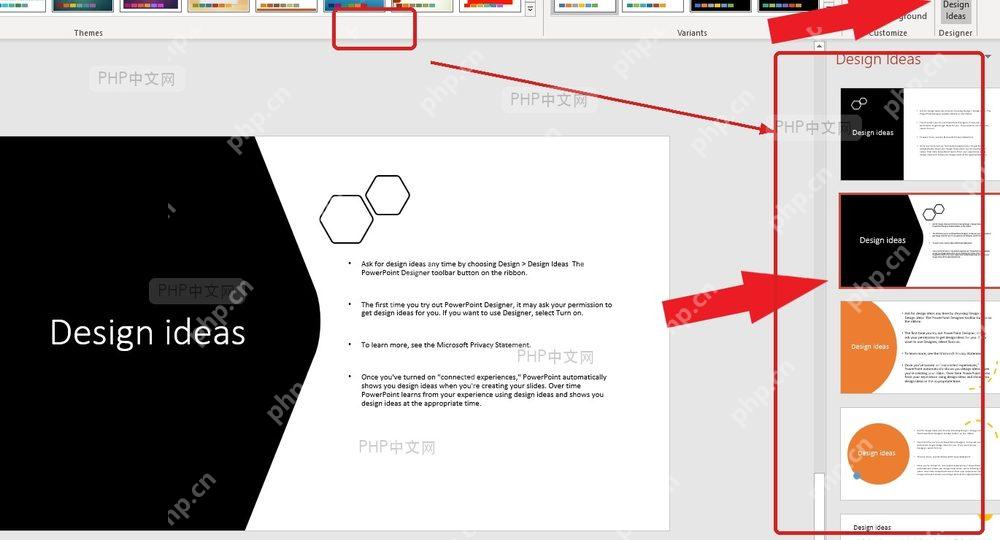
先切换到「设计」选项卡,找到「设计器」或者「设计创意」按钮。点一下,PowerPoint就会在右侧弹出任务窗格,里面全是适配当前页面的版式建议和设计方案。这个入口最适合做封面、调图文排版、快速美化页面用;要是按钮点不动,一般是当前幻灯片内容太少,或者你没在普通编辑视图里选中对应的幻灯片。
成品ppt在线生成,百种模板可供选择☜☜☜☜☜点击使用;
第二步:打开格式任务窗格
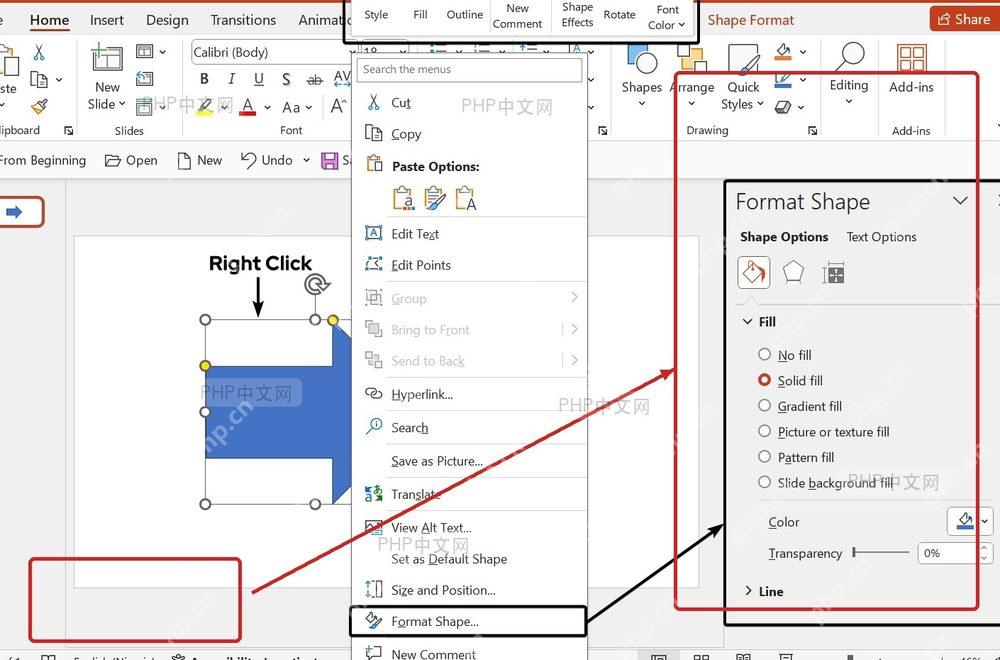
不少人找右侧任务窗格,其实是想调整文字、形状、图片的细节参数。这时候不用非得走设计器入口,直接先选中幻灯片里要改的对象,右键点「设置形状格式」或者对应的格式类命令,右边就会自动切到格式任务窗格。选中的对象不同,窗格名字会稍有区别:选文字出来的是文本选项,选图片是图片格式,但打开方法完全一样。

第三步:点叉号隐藏窗格
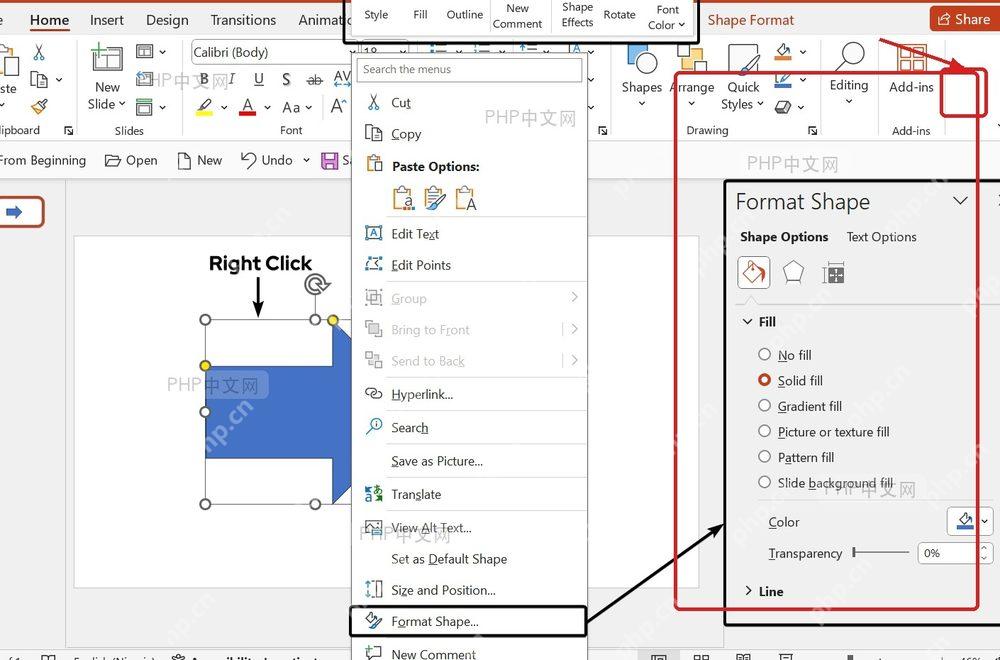
右侧任务窗格显示出来之后,不用翻菜单找关闭选项,直接点面板右上角的叉号就能收起。之后要是还需要改版式、调颜色或者改形状参数,再走之前对应的入口重新调出来就好——这个窗格不会被永久删除,只是临时藏起来了。
要是你点了功能按钮却始终看不到右侧面板,先检查下PowerPoint窗口是不是拉得太窄,或者窗格是不是已经折叠到右侧边缘了。把程序窗口放大之后再点一次,基本就能正常显示了。













