


0x000000EA蓝屏需执行安全模式→DDU深度清理→官网WHQL驱动清洁安装→禁用硬件加速与显卡服务的完整闭环;必须强制三次关机进自动修复启用带网安全模式,DDU清理时严禁操作键鼠,安装务必勾选“清洁安装”并关闭硬件加速及配套服务。
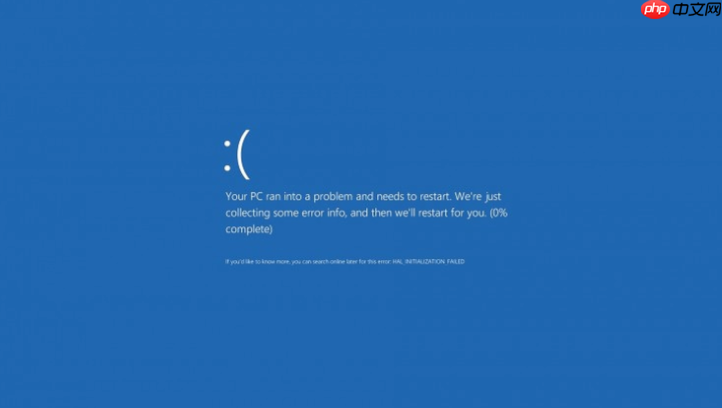
电脑频繁蓝屏并反复出现0x000000EA错误代码,说明显卡驱动已持续陷入THREAD_STUCK_IN_DEVICE_DRIVER状态,常规更新或卸载无法清除深层残留,必须执行从安全模式切入→彻底清理→官网驱动重装→系统级防护的完整闭环操作。
强制进入带网络的安全模式
这一步跳过不了。正常启动时系统会自动加载故障驱动,你连设备管理器都打不开,更别说卸载了。必须先切断驱动加载链。
在登录界面长按电源键强制关机三次,触发Windows自动修复环境→选择“疑难解答”→“高级选项”→“启动设置”→点击“重启”→电脑重启后按数字键【5】启用带网络的安全模式。
若键盘无响应,改用触摸屏点选;若仍无法进入,需用另一台电脑制作Windows PE启动U盘,从UEFI启动项中选择U盘引导后挂载系统盘执行后续操作。
用DDU工具做深度驱动清零
设备管理器卸载只是表面动作,注册表项、服务配置、驱动文件夹、GPU进程残留全都没动,新驱动一装就和旧残骸打架,蓝屏必然复现。
方法一:从Wagnardsoft官网下载DDU v24.12.6.0或更高版本,解压后以管理员身份运行DDU.exe。
方法二:在GPU品牌选择界面中,准确选中你对应的显卡(NVIDIA/AMD/Intel)→点击“保存并重启到安全模式”。DDU会自动完成重启并再次进入安全模式。
方法三:进入DDU主界面后,点击“清除并重启”→等待进度条走完→电脑自动重启。注意:【DDU执行期间请勿触碰鼠标键盘,否则清理可能中断,导致系统异常或驱动无法彻底清除】。
安装官网WHQL驱动并关闭硬件加速
干净环境有了,下一步必须装对驱动——不能用Windows自动更新的通用驱动,也不能用第三方打包工具,必须是显卡厂商官网提供的WHQL认证版本。
第一步:前往NVIDIA官网(geforce.com/drivers)、AMD官网(amd.com/support)或Intel官网(intel.com/drivers),输入你的显卡型号,下载最新WHQL驱动包。
第二步:运行安装程序时,必须勾选【清洁安装】选项——它会覆盖所有残留组件,而不是叠加安装。
第三步:安装完成后重启,进入设置→系统→显示→图形设置→将硬件加速GPU计划设为关。
第四步:按Win+R输入services.msc,定位到NVIDIA Display Container LS、AMD External Events Utility等显卡配套服务,右键选择停止,并将启动类型改为手动。














