


0x000000EA蓝屏表示设备驱动卡死,多发于显卡等硬件驱动异常;预防需定期官网更新WHQL驱动、禁用USB/PCIe电源管理、拒用第三方驱动工具,并通过BlueScreenView与WinDbg监控定位故障驱动。
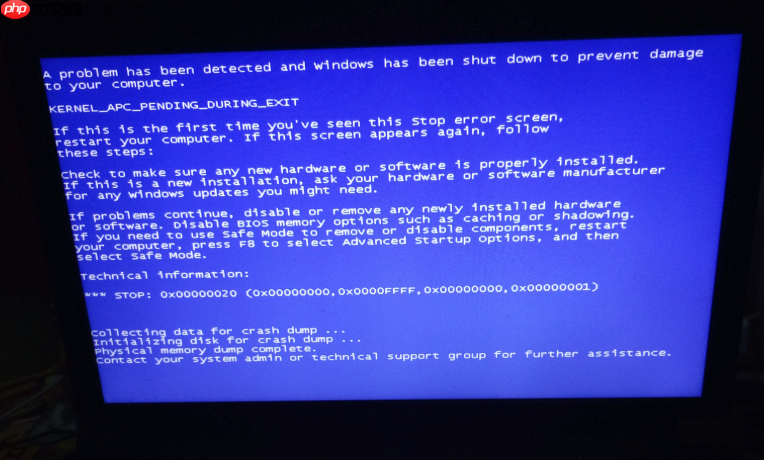
电脑蓝屏代码0x000000EA(THREAD_STUCK_IN_DEVICE_DRIVER)表示某个设备驱动程序卡死,系统强制终止线程以保全整体稳定,这类错误多发于显卡、声卡、USB控制器或NVMe SSD控制器驱动异常时,预防的关键在于阻断驱动卡死的触发路径,而非等待蓝屏后再修复。
定期更新与验证驱动程序
进入设备管理器(devmgmt.msc),右键“显示隐藏的设备”,逐项检查显卡、芯片组、存储控制器、网络适配器下的驱动程序属性→“驱动程序”选项卡,确认“驱动程序日期”距今不超过6个月;若发现日期早于2025年1月,需前往硬件厂商官网(非Windows Update)下载对应型号的最新WHQL认证驱动。
安装前关闭所有杀毒软件和后台优化工具,避免其注入驱动导致签名冲突;安装后重启并观察事件查看器中“系统”日志里ID为1001的WER错误是否消失——这是驱动卡死的前置预警信号。
禁用高风险电源管理策略
打开设备管理器→展开“显示适配器”→右键显卡→“属性”→“电源管理”,取消勾选“允许计算机关闭此设备以节约电源”;同操作适用于“通用串行总线控制器”下的每个USB根集线器。
【此项必须执行】 Windows默认启用的USB选择性暂停和PCIe主动状态电源管理(ASPM)极易诱发0x000000EA,尤其在使用雷电扩展坞、USB-C显卡坞或NVMe移动硬盘时。
规避非标准驱动来源
方法一:拒绝通过第三方“驱动管家”类软件一键安装驱动,这类工具常打包旧版或篡改签名的驱动包,且无法校验固件兼容性;
方法二:禁用Windows Update自动推送的“可选更新”中的驱动更新,路径为“设置→Windows更新→高级选项→可选更新”,点击“驱动程序”旁的“暂停”按钮;
方法三:对主板厂商提供的芯片组驱动,只安装官网标注“Supports Windows 11 24H2 / 22H2”的版本,跳过仅写“Windows 10/11 Compatible”的泛用包——后者未针对Win11内核线程调度机制做适配。
监控与响应机制
第一步:下载并运行Microsoft官方工具BlueScreenView,将其设为开机自启,配置“自动加载最近3次minidump”;
第二步:在PowerShell(管理员)中执行:wevtutil qe System /q:"*[System[(EventID=41) or (EventID=1001)]]" /f:text /c:5,每周检查输出中是否出现“thread_stuck_in_device_driver”关键词;
第三步:一旦捕获到该关键词,立即导出对应时间点的dump文件,用WinDbg Preview打开,执行!analyze -v,定位FaultingDriverName字段值——这就是下次更新或回滚的目标。













