


8GadgetPack天气小工具可通过钉住、侧边栏吸附及禁用移动实现准固定效果:首次添加后点图钉锁定位置;右键设置中勾选“Dock to sidebar”或拖至屏幕右边界自动吸附;再关闭“Allow moving”和“Auto-hide sidebar”,并设为开机启动。
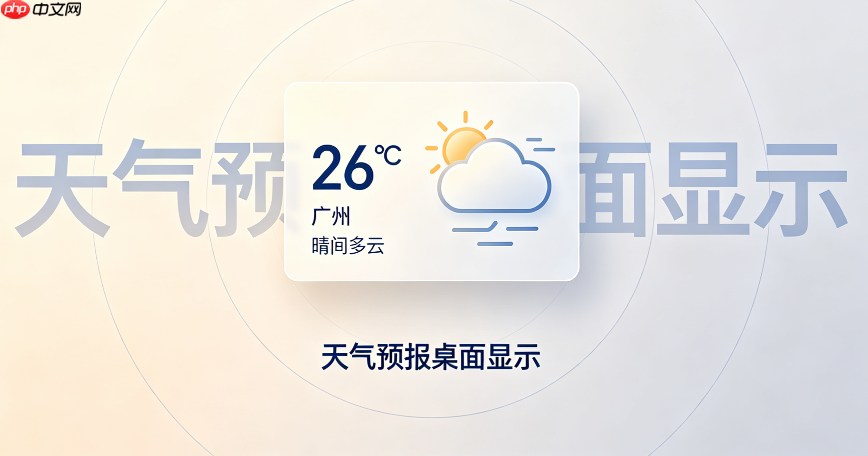
8GadgetPack 的天气小工具默认支持拖拽放置,但“侧边栏模式”本身不提供传统意义上的“位置固定”功能——它本质上是悬浮在桌面一侧的可折叠面板,不是钉在屏幕边缘的常驻控件。不过你可以通过设置让它稳定停靠、避免误移或自动隐藏,实现接近“固定”的使用效果。
启用侧边栏并锁定初始位置
安装 8GadgetPack 后,右键桌面空白处 → 选择“小工具” → 找到“Weather”或“HUD Weather”类组件 → 双击添加。首次加载时,它会以浮动窗口形式出现;此时不要拖动,直接点击右上角图钉图标(?)即可将其“钉住”。该状态下的小工具将保持当前坐标,不会随桌面缩放或窗口切换偏移。
设置为侧边栏自动吸附
部分版本(如 8GadgetPack v12+)支持侧边栏专用模式:
- 右键已添加的天气小工具 → 选择“Properties”或“设置” → 勾选“Dock to sidebar”或“Attach to right edge”
- 若选项不可见,可手动拖动小工具至屏幕最右侧边界,松手后等待约1秒,界面会轻微震动并自动吸附成窄条状侧边栏
- 吸附成功后,小工具仅保留关键信息(如温度+图标),点击箭头可展开完整视图,再次点击收起
防止被意外移动或关闭
侧边栏形态下仍可能被误操作关闭或移位,建议同步配置:
- 右键小工具 → 取消勾选“Allow moving”(允许移动),禁用拖拽功能
- 在属性中开启“Start with Windows”,确保开机即加载且位置记忆有效
- 关闭“Auto-hide sidebar”选项,避免鼠标未悬停时自动缩进
- 如遇位置偏移,删除后重新添加,并在吸附前先关闭所有其他小工具减少干扰
适配高分屏与多显示器
在 2K/4K 或双屏环境下,侧边栏可能默认出现在副屏:
- 右键小工具 → “Move to monitor” → 选择主显示器
- 若吸附后宽度异常,进入 Properties → 调整“Width”数值(推荐 200–260 像素)
- 修改后点击“Save settings”保存布局,下次启动即沿用该配置














