





电脑开机慢是硬件老化、软件臃肿、系统设置错乱共同导致的,需按顺序排查:先禁用高影响启动项,再清理C盘(确保≥20GB)、关闭休眠或快速启动冲突,接着用CrystalDiskInfo检查硬盘健康并针对性优化(HDD碎片整理/SSD执行chkdsk),最后用sfc与DISM修复系统,无效则重装并规范驱动与软件安装。
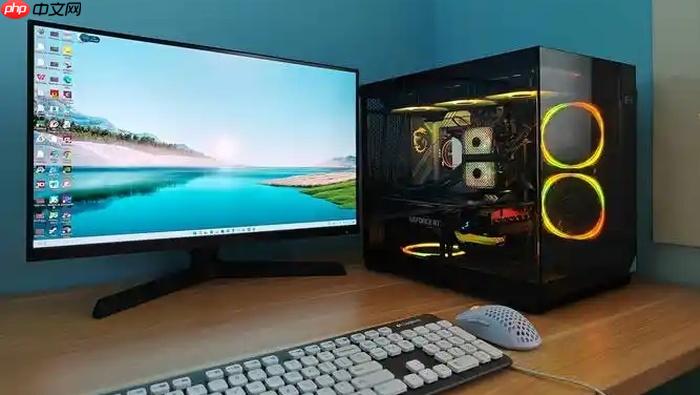
电脑开机慢不是单一问题,而是硬件老化、软件臃肿、系统设置错乱共同作用的结果。按下电源键后,系统要完成BIOS自检→加载引导程序→初始化驱动→启动服务→运行开机项,任何一个环节卡住,都会让等待时间从10秒拉长到2分钟以上。
先揪出拖慢启动的真凶
打开任务管理器(Ctrl+Shift+Esc)→切换到“启动”选项卡,观察每个程序的“启动影响”列。标为“高”的项目会显著拖慢开机,比如某款云同步工具、旧版PDF阅读器、第三方杀毒软件的实时防护模块。这些不是必须开机就跑的程序,禁用它们不会影响日常使用,但能立竿见影缩短启动时间。
右键点击高影响项→选择“禁用”。注意:【只禁用你确认不用的程序,输入法和基础杀毒软件务必保留】。禁用后重启测试,如果开机快了,说明问题就在这里;如果没变化,继续往下排查。
清理C盘空间,释放系统喘息余地
打开“此电脑”→右键C盘→“属性”→“磁盘清理”。勾选“Windows更新清理”“临时文件”“回收站”“缩略图”,点击“清理系统文件”。这一步会删掉已安装补丁的旧版本、系统缓存和无人认领的临时数据。
清理完再点一次“磁盘清理”,这次重点勾选“以前的Windows安装”——如果近期升级过系统(比如从22H2升到24H2),这个选项可能占用15GB以上空间。删掉它不会影响当前系统,但能大幅减少开机时系统扫描和验证的负担。
确保C盘剩余空间不低于20GB。低于这个阈值,Windows无法正常分配虚拟内存页面文件,会导致启动阶段频繁读写硬盘,卡在“正在准备Windows”界面不动。
关闭休眠与快速启动冲突
方法一:以管理员身份运行命令提示符,输入 powercfg -h off 回车。这会删除hiberfil.sys文件(通常3~5GB),释放空间并避免休眠状态残留干扰正常启动流程。
方法二:进入“控制面板→电源选项→选择电源按钮的功能→更改当前不可用的设置”,取消勾选“启用快速启动”。很多老旧主板或双系统用户开启快速启动后,反而因固件兼容问题导致第二次开机异常缓慢。
注意:【两个功能不要同时关闭或同时开启,选其一即可】。若你常用休眠,就关快速启动;若从不休眠,就关休眠并保留快速启动。
检查硬盘健康,排除物理故障
第一步:下载CrystalDiskInfo(免费绿色版),运行后查看C盘对应硬盘的“健康状态”。显示“良好”且“温度”在45℃以下可暂不处理;若出现“警告”或“不良”,立即备份重要数据。
第二步:如果是机械硬盘(HDD),右键C盘→“属性”→“工具”→“优化”,点击“优化”按钮。这会整理碎片,让系统文件更连续存放,加快读取速度。
第三步:如果是固态硬盘(SSD),跳过碎片整理,直接在命令提示符(管理员)中执行:chkdsk C: /f → 回车 → 输入Y确认 → 重启后自动扫描。这能修复文件系统错误,避免启动时反复校验损坏扇区。
终极手段:重装系统前的关键操作
① 使用DISM命令修复系统映像:以管理员身份运行CMD,依次执行:sfc /scannowdism /online /cleanup-image /restorehealth
② 执行完成后重启。如果sfc报“无法修复某些文件”,说明系统核心组件已损坏,此时重装已是必要选择。
③ 重装时优先选用微软官方Media Creation Tool制作U盘,安装过程全程断网,避免安装过程中自动下载驱动和预装软件。装完系统第一件事:进BIOS确认启动模式为UEFI(非Legacy),并将SATA模式设为AHCI(如原为IDE需先改注册表再切换,否则蓝屏)。
④ 安装驱动只装主板芯片组、显卡、网卡三项,其余设备等实际需要时再装。所有软件一律手动下载官网版,安装时取消所有“开机自启”“桌面图标”“捆绑软件”勾选项。














