


对于初次接触 adobe after effects 的新手而言,实现流畅动画的第一步,就是彻底理解关键帧的添加逻辑。不少人在界面前反复尝试却始终无法做出自然的动效,根本原因往往在于尚未掌握关键帧的操作原理。接下来,我们将从入门到进阶,系统梳理 ae 中关键帧的全部添加方式。
基础操作:零门槛上手的核心流程
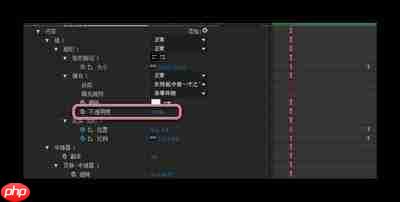
在 AE 中,几乎所有可调节的参数都支持关键帧驱动。你只需先选中时间轴上需要制作动画的图层,点击图层左侧的小三角展开其属性列表,即可看到位置、缩放、不透明度、旋转等常用属性。每个可设关键帧的参数左侧均带有一个秒表图标。要创建首个关键帧,只需将时间指示器移至动画起始时间点,点击该参数旁的秒表图标——点击瞬间即生成第一个关键帧。随后,将时间指示器拖至动画结束时刻,调整该参数数值,AE 便会自动在当前位置插入第二个关键帧,两帧之间随即生成平滑插值动画。特别提醒新手注意:若再次点击已启用的关键帧秒表图标,系统会清空该属性下所有已设关键帧;新增关键帧无需重复点击秒表,务必避免这一高频误操作。
快捷键技巧:成倍提升动画制作效率
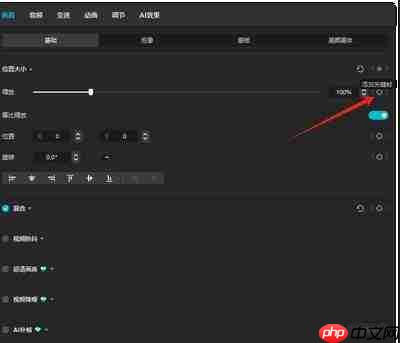
熟练运用快捷键设置关键帧,能让动画制作效率提升一倍以上。当某属性的秒表已被激活后,若需在当前时间指示器位置快速添加关键帧,只需按住 Windows 系统下的 Ctrl 键(Mac 用户则按 Command 键),再点击该属性名称左侧的空白区域,即可一键生成关键帧,无需手动更改数值。各基础属性还配有专属快捷键,极易记忆:P 调出位置、S 调出缩放、R 调出旋转、T 调出不透明度——选中图层后直接按键,即可秒级展开对应参数。如需快速定位关键帧,按 J 可跳转至上一个关键帧,按 K 可跳转至下一个关键帧,彻底告别手动拖拽寻找的低效操作。
新手必备的高效小窍门
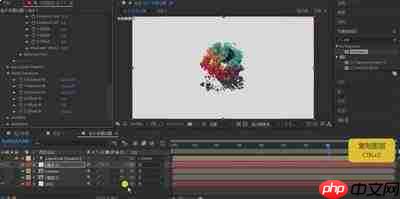
许多初学者制作的动画常显得僵硬突兀,其实只需在添加完关键帧后,全选相关关键帧并按下 F9,即可一键应用缓入缓出曲线,使运动起停更符合真实物理规律,大幅提升观感自然度。若需为同一参数设定多个数值相同的静止关键帧(例如维持某段时间内缩放不变),无需复制粘贴,只需保持秒表开启状态,移动时间指示器至目标位置后直接点击参数数值框或拖动滑块,AE 将自动插入相同值的关键帧,轻松锁定参数区间,避免后续误调。事实上,关键帧作为 AE 动画的底层基石,其操作逻辑简洁清晰,仅需少量实操即可熟练掌握。无论是 MG 动画、品牌宣传片转场,还是影视后期动态包装,扎实的关键帧功底都是不可或缺的核心能力。














