优酷app的默认播放画质不用每次点开视频手动调整,直接在设置页就能统一修改,你也可以在单个视频的播放页临时切换清晰度,调整完成后后续新播放、新下载的视频,都会优先按你选定的画质加载。
设置画质
第一步:打开优酷视频APP,点底部的「我的」页面,找到设置入口点进去,在播放设置、下载设置相关的分类里,就能找到默认画质的调整选项。
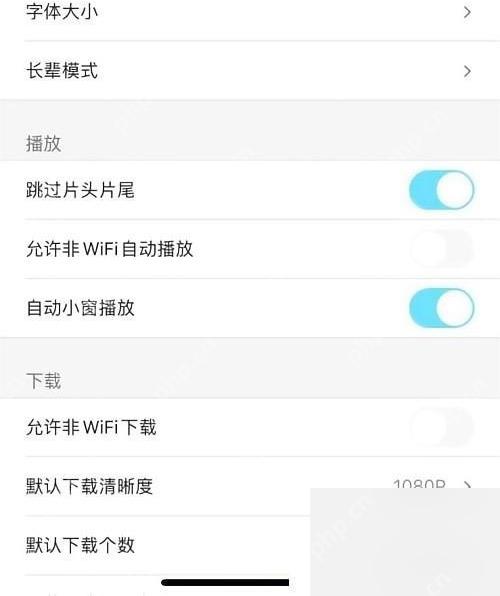
第二步:从列表里选适合自己的清晰度,可选档位包括自动、720P、1080P甚至更高规格。如果当前用的是移动流量,建议别选太高的默认画质,不然流量消耗速度会远超预期,很容易出现流量超额的情况。
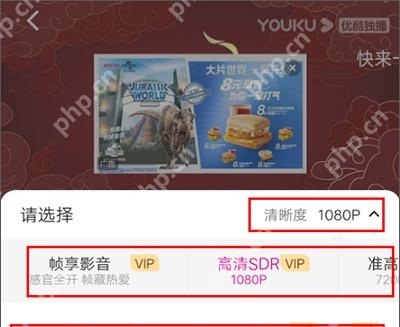
第三步:随便点开一个视频播放,点播放界面的清晰度按钮,检查当前加载的画质是不是你刚才选的,看到目标清晰度已经处于勾选状态,就说明默认画质设置已经生效了。
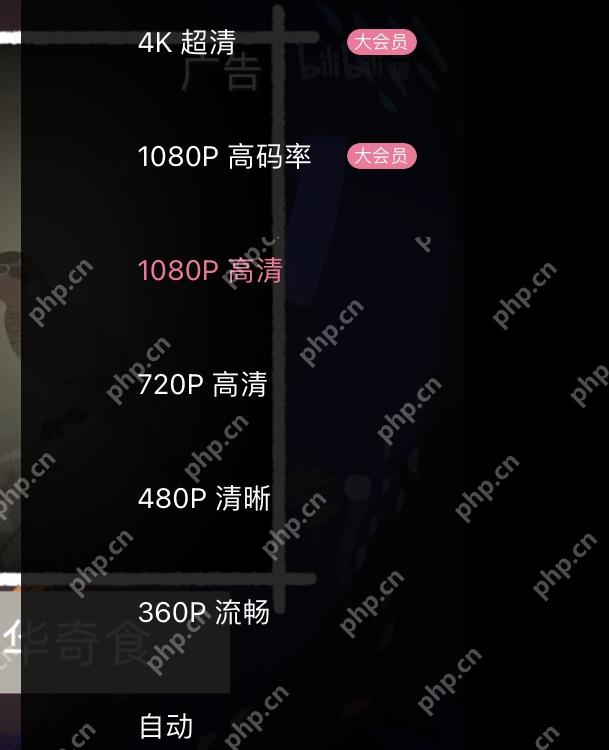
结果核验
设置完成后,新打开的视频会优先调用你选的画质,如果某部影片本身没有收录对应清晰度的片源,优酷会自动降到这部片源能支持的最高可用画质,不会出现加载卡顿的问题。
画质选择建议
| 自动 | 网络波动大时播放更稳定 |
| 720P/1080P | 日常追剧清晰度完全够用 |
| 高码率/4K | 对会员权限、网络速度和设备性能要求更高 |
这里要注意,在线播放的默认画质和离线下载的默认画质是两个独立的设置。在线观看对应的是播放清晰度,要是想下缓存的话得单独去下载设置里调整缓存清晰度,两个地方都设置对,才不会出现画质和预期不符的情况。
如果刚改完设置打开的第一个视频画质没变化,退出重进一下影片再点开清晰度菜单确认就行。新的设置通常会在下次加载新视频、或者播放下一集的时候稳定生效。