





iPhone 12等机型可通过系统原生设置启用三指截屏:iOS 17.4+需关闭辅助触控后在「设置→辅助功能→触控→手势」开启“三指截图”,并先执行一次物理截屏初始化;旧版本则通过辅助触控自定义三指下滑手势,或启用“三指轻点截屏”。
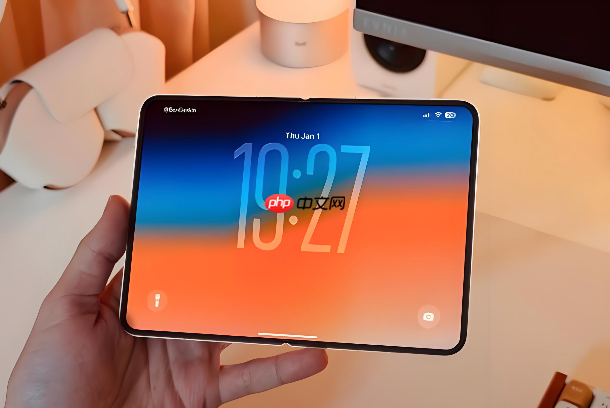
iPhone目前没有折叠屏机型,苹果官方从未发布过任何折叠屏iPhone产品,所有关于“iPhone折叠屏”的说法均属误传或混淆概念。你实际使用的设备应为标准直板iPhone,如iPhone 15、iPhone 16或iPhone 18系列,三指截屏功能在这些机型上可通过系统原生设置启用。
确认设备型号与系统版本
打开【设置】→【通用】→【关于本机】,查看“型号名称”是否为iPhone 15/16/17/18系列;同时检查“软件版本”是否为iOS 17.4或更高版本——【只有iOS 17.4+才支持原生三指下滑截屏】。若版本低于17.4,后续步骤将无法启用该功能。
启用原生三指下滑截屏(iOS 17.4+专属)
第一步:进入【设置】→【辅助功能】→【触控】→【辅助触控】,确保开关处于关闭状态——【必须关闭辅助触控,否则系统级三指下滑会被拦截】。
第二步:返回上一级菜单,点击【手势】→开启【三指截图】选项。
第三步:系统会提示“请先执行一次标准截屏”,此时需按下侧边按钮+音量上键完成初始化。这一步不可跳过,否则手势识别模块不会加载。
第四步:初始化完成后,在任意可滚动页面(如Safari网页、备忘录长文)用三根手指从屏幕任意位置同步向下快速滑动一次,立即触发整页截屏流程。
通过辅助触控自定义三指手势(全系统兼容)
方法一:打开【设置】→【辅助功能】→【触控】→【辅助触控】,开启右侧开关,屏幕右下角出现悬浮球。

方法二:点击悬浮球→【自定顶层菜单】→【+】→选择【手势】→【+】新建手势。
方法三:在画布上用食指、中指、无名指三指并拢,从屏幕顶部垂直向下直线滑动——【必须保持三指同步、不歪斜、不中断,滑动距离不少于3厘米】。
方法四:点击【存储】,命名为“三指截屏”,然后将其拖入悬浮球主菜单。此后点击该图标或直接三指下滑均可触发。
验证三指轻点截屏(响应更快,无需浮窗)
进入【设置】→【辅助功能】→【触控】→【触控手势】,开启【三指轻点一下】。
在弹出动作列表中选择【截屏】。
注意:此功能要求未启用“辅助功能快捷键”中的旁白、缩放等冲突功能,否则三指轻点会被系统优先拦截为其他操作。
设置完成后,在任意界面三指轻点屏幕一次,即可即时截屏,反馈与物理按键完全一致。














