


快速上手键盘需先摸清F/J键凸点定位双手,再按分区逻辑训练:主键盘区八指分工、功能键区分台式/笔记本用法、编辑区善用Home/End/Page键、数字区必开NumLock。
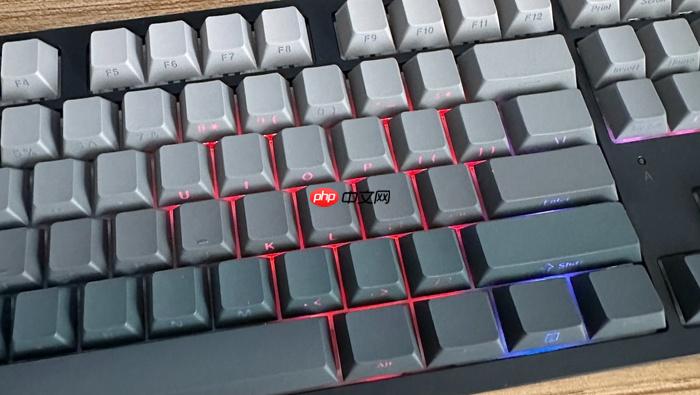
想快速上手电脑键盘,却连F键和J键在哪都找不到,更别说盲打或用快捷键提高效率——这不是手笨,是没摸清键盘的分区逻辑和手指锚点。标准键盘不是随机排列的符号堆,而是按功能分层设计的四块区域,每一块都有明确职责和操作习惯。
找准双手定位基准:F键和J键的凸点必须摸到
把左手食指轻轻放在主键盘区左半边中间一行的F键上,右手食指落在右半边同一行的J键上——这两个键下沿都有一个细微但清晰的横向凸起,闭眼也能摸出来。这是你所有指法训练的物理起点,【不摸到凸点就强行练习,十天也练不出盲打肌肉记忆】。
食指定住后,其余手指自然下垂:左手依次覆盖A、S、D,右手依次覆盖K、L、;,两个拇指轻搭在空格键两侧。此时双手呈微微拱形,手腕悬空不压键盘。
这一步操作起来很简单,直接把手指放上去就行。但很多人忽略一点:如果键盘太薄或桌面太高,手腕会塌陷,导致小指和无名指抬不起来,后续敲Z/X/C/V或P/[/]时容易误触。
主键盘区:26个字母+常用符号,全靠八指分工覆盖
主键盘区是日常输入的核心战场,不是每个键都靠食指狂点,而是严格按手指管辖范围分配:
左手食指管F、G、R、T、V、B、4、5;中指管E、D、C、3;无名指管W、S、X、2;小指管Q、A、Z、1、Shift(左);右手食指管J、H、U、Y、N、M、6、7;中指管K、I、,、8;无名指管L、O、.、9;小指管P、;、?、0、Shift(右)。
空格键由双拇指交替触发,尤其长句输入时,左手拇指负责前半段空格,右手拇指接续后半段,避免单侧疲劳。
注意:数字键1–0上方的符号(如!@#$%等)需配合Shift键输入,但不要死记“Shift+数字=上档符”——直接看键帽上标的上排字符,哪个显眼按哪个,大脑反应比规则更快。
功能键区(F1–F12):按场景触发,不是摆设
方法一:基础办公直按
F1调出当前软件帮助文档;F2重命名选中文件;F5刷新网页或资源管理器;F11切换浏览器全屏;F12在Word中呼出“另存为”窗口。
方法二:笔记本用户必配Fn键
笔记本键盘因空间限制,F1–F12常与音量、亮度、屏幕开关等功能复用。要启用标准F键功能,必须同时按住Fn+Fx组合——比如想用F5刷新页面,得按Fn+F5,否则可能调低音量。
【台式机可直按F键,笔记本必须查说明书确认Fn键位置,错按一次可能静音或锁屏】。
编辑控制区:光标移动不用鼠标,三步到位
第一步:Home键让光标跳到当前行最开头;End键跳到行尾。写长邮件时反复拖鼠标定位?这两键一秒解决。
第二步:PageUp/PageDown整页翻动,比滚轮快且精准——浏览PDF或Excel表格时,按一次PageDown,视图直接下移一整屏,不会卡在两行之间。
第三步:Delete删除光标后字符,Backspace删前面。新手常混淆两者,结果越改越乱。记住口诀:“Delete向后砍,Backspace往前擦”。
方向键只在微调时用,大范围移动坚决用Home/End/PageUp/PageDown——这是老手和新手的分水岭。
数字小键盘区:开启NumLock才是真数字键
找到键盘右下角标有“Num Lock”的键,按一下,右上角对应指示灯亮起(通常是个“1”图标)。此时小键盘上的0–9、+−*/才能当数字键用;灯灭时,它们变成方向键(8=↑、2=↓、4=←、6=→),完全失效。
财务、数据录入岗每天敲数字超千次,务必养成开机后第一件事就是按NumLock的习惯——【灯不亮就硬敲数字,输出的是方向指令,表格里突然多出几百个箭头】。
小键盘最下方的Enter键和主键盘区Enter功能一致,但位置更顺手,适合右手单手操作。














