


作为一款备受教程类内容创作者青睐的屏幕录制与视频剪辑软件,camtasia 9 提供了强大而直观的文字动画功能,能为教学画面注入活力,增强视觉引导力,帮助观众更聚焦关键信息。整个操作流程简洁清晰,即便是零基础用户也能在短时间内掌握核心技巧。
文字添加前的必要准备
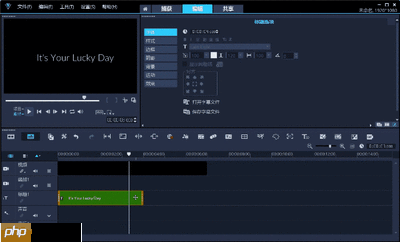
启动 Camtasia 9 后,既可直接编辑新录制的视频素材,也可通过“导入媒体”将本地视频文件拖入时间轴面板。将播放头定位至需插入文字的时间点,接着点击界面左侧的“注释”选项卡,在内置文本样式库中挑选合适风格的模板,将其拖拽至时间轴上新建的注释轨道中。随后根据讲解节奏拉伸或裁剪该文字片段的持续时长,并在预览窗口中微调其字号、字体颜色及屏幕位置,完成基础文字的静态布局。
应用系统预设的文字动画效果
完成静态文字设置后,选中时间轴中的对应文本片段,切换至左侧“行为”面板。此处集成了数十种开箱即用的动态文字模板,包括渐显/渐隐、左右滑入、弹跳强调、旋转缩放等高频使用类型。若用于片头开场,推荐选用“从左滑入”或“淡入”类入场动画;若需突出知识点,则可启用“弹跳”“脉冲闪烁”等强调型效果。只需将目标动画拖至已选文字片段上方,预览区即实时呈现最终效果,无需编码或额外参数设定即可快速应用。
进阶:精细化调节动画属性与组合效果
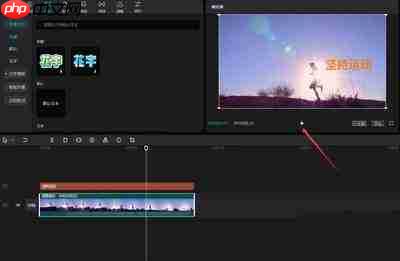
当预设效果未能完全契合创意需求时,可通过右键点击文字片段唤出“属性”面板(若未显示),对动画持续时间、起始方向、加速度曲线等细节进行个性化调整。例如打造打字机式逐字显现效果,只需将整段文字拆分为单字/单词级文本框,依次为其添加“淡入”行为并错开起始时间点即可实现。此外,还可将“转场”面板中的柔和过渡效果(如“淡出到黑色”“推进”)分别叠加于文字片段的开头与结尾,进一步提升进出动效的流畅度与专业感。需注意的是:单个文字区域建议仅叠加1–2种主效果,避免视觉干扰;动画节奏应与旁白语速及画面切换保持同步,方能营造自然、舒适的观看体验,显著提升教学视频的专业表现力。全文约712字,贴合实用型教程的操作指导规范。

















