


键盘功能键无反应通常是Fn锁定、筛选键/粘滞键启用或驱动异常所致;先按Fn+Esc切换模式,再检查指示灯状态,关闭辅助功能,卸载重装HID键盘驱动,并执行EC复位操作即可恢复。
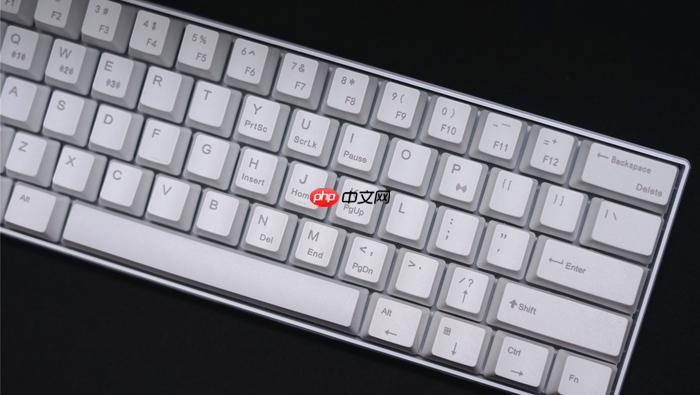
键盘功能键(F1–F12、Num Lock、Scroll Lock、Caps Lock等)按了没反应,常见于笔记本电脑,本质是键值未被系统正确识别或被硬件/系统层拦截。这类问题极少由按键物理损坏引起,多数可通过状态复位、驱动刷新或功能开关调整在1分钟内恢复。
先确认是否触发Fn锁定模式
绝大多数笔记本默认将F1–F12设为“多媒体功能优先”,需配合Fn键才能触发传统功能键行为。若你单独按F5刷新网页没反应,很可能只是被锁在音量/亮度控制模式下。
按下【Fn + Esc】组合键——这是联想、戴尔、惠普、华硕等主流品牌通用的Fn锁定切换开关,按一次即可在“功能键直通”和“多媒体快捷键”之间切换。指示灯通常不亮表示直通模式已启用,此时再单独按F1–F12应能正常响应。
部分机型使用Fn+Caps Lock或Fn+Num Lock切换,若Fn+Esc无效,可尝试这两组组合中任一,只按一次即可,无需长按。
检查并关闭筛选键与粘滞键
Windows系统中,筛选键一旦启用会过滤掉短按、快按信号,导致F键、Esc、Delete等单次触发类功能键“按了没反应”,且界面无任何提示,极易被忽略。
方法一:快捷关闭
连续按【Shift键5次】,弹出粘滞键提示框后点击“取消”;再按【Num Lock键5次】,关闭筛选键提示框。
方法二:设置页关闭
按Win + I → 进入“辅助功能”→“键盘”→将“使用筛选键”“使用粘滞键”“使用切换键”三个开关全部关闭。
重载键盘驱动并强制重枚举
功能键依赖完整的扫描码映射表,驱动缓存错乱会导致F系列键值丢失或映射到错误设备(如被蓝牙耳机劫持)。卸载后让系统自动重装标准HID驱动是最稳妥的修复方式。
第一步:打开设备管理器
按Win + X → 选择“设备管理器”。
第二步:定位并卸载键盘设备
展开“键盘”→右键点击“HID键盘设备”或带品牌名的设备→选择“卸载设备”→勾选【删除此设备的驱动程序软件】→点击“卸载”。
第三步:触发硬件重检测
卸载完成后,点击设备管理器顶部“操作”菜单→选择“扫描检测硬件改动”。系统会立即重新识别键盘并加载基础驱动,无需重启。
第四步:验证功能键响应
打开记事本,单独按F1(应弹出帮助)、F5(应刷新)、Num Lock(观察指示灯),确认是否全部恢复。
执行Fn键专用复位操作
部分笔记本(尤其是商务本)的Fn逻辑由EC(嵌入式控制器)独立管理,系统重启无法重置,必须用厂商预设的硬复位组合键清空状态寄存器。
方法一:通用复位
关机→拔掉电源适配器→长按电源键30秒→插回电源→开机。该操作可释放EC静电并重置Fn映射表。
方法二:品牌特定复位
联想ThinkPad:按住【Fn + F12】不放,再按电源键开机,听到蜂鸣后松开;
戴尔XPS:开机瞬间连续按【Fn + F3】5次;
惠普EliteBook:按住【Fn + F8】,再按电源键启动。
执行任一复位后,直接测试F1–F12是否恢复独立响应,无需进入系统设置。
验证Num Lock与Scroll Lock物理状态
这两个键属于“状态锁定键”,其功能失效往往不是按键本身坏了,而是主板未能正确读取锁存信号。指示灯不亮≠按键失灵,可能只是反馈电路异常。
对准失灵的功能键(如Num Lock),用指尖垂直、缓慢、用力按压10次,每次压到底后等待键帽完全回弹再按下次。这能震松触点氧化层并压实导电橡胶,尤其对长期未清洁的笔记本键盘有效。
若仍无反应,尝试外接USB键盘测试同功能键——若外接键盘正常,则确认是本机电路上的排线接触不良或EC固件异常,需拆机检查键盘排线卡扣是否锁紧。













