


火绒的浏览器保护不是藏得很深,但第一次找的时候容易把它和网络防御、下载保护混到一起。真要设置首页锁定或者默认搜索,路径就在防护中心里的系统防御下面;先把开关打开,再进对应设置页改成自己要的首页或搜索方式就行。
先在防护中心里确认浏览器保护目前是不是关闭状态
1. 打开火绒安全软件后,先点左侧的防护中心,再看中间的系统防御区域。这里能直接看到浏览器保护这一项的开关状态,如果还是灰色关闭,就说明这台电脑还没启用浏览器保护,后面的主页锁定和搜索锁定也还没生效。
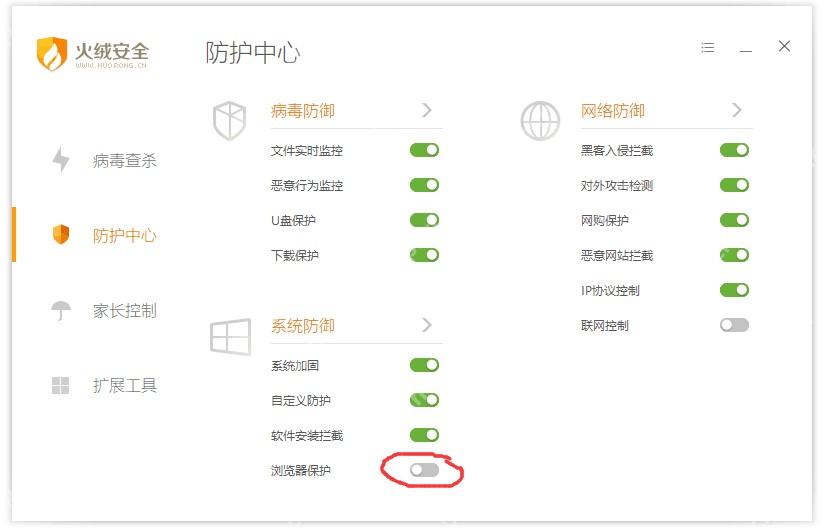
2. 这里先别急着找浏览器设置页面,第一步就是把这项功能启用。要是开关已经是绿色打开状态,再去改主页和搜索设置会更顺;要是它本身没开,后面改了也等于没锁住。
打开浏览器保护时先看确认提示,再继续开启
1. 点开浏览器保护开关以后,火绒会先弹出一层确认提示,告诉你浏览器保护即将开启。这一步不要习惯性直接关掉,先把提示内容看一眼,再点继续开启,这样后面的主页锁定和默认搜索设置页才会真正可用。
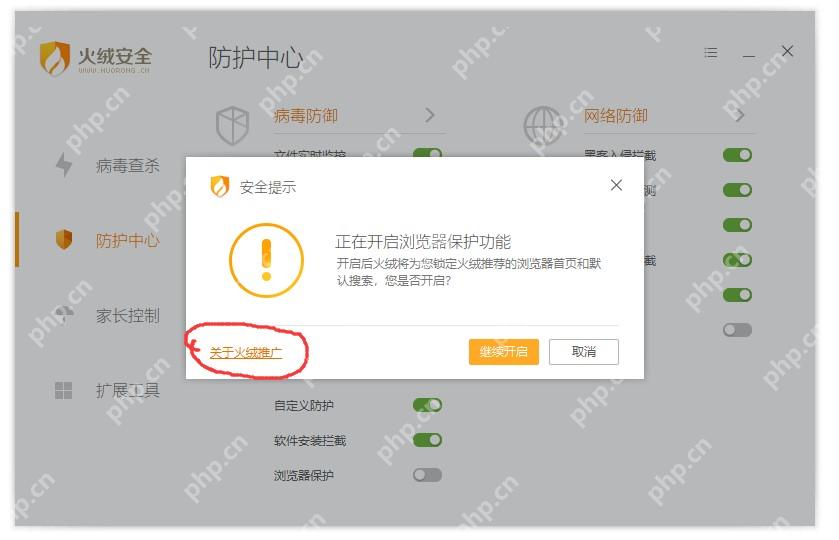
2. 如果你只是想防止主页被别的软件偷偷篡改,这一步就是正式启用锁定功能的关键点。先让功能处于开启状态,后面再去细改锁哪一个首页、默认搜索用什么,操作会更稳,不容易来回找不到入口。

进入浏览器保护设置页后再选首页和默认搜索
1. 浏览器保护开启以后,进入设置页切到左侧的浏览器保护。这里能看到锁定浏览器首页为和锁定浏览器搜索为两个区域,想用导航站就直接从下拉框里选;如果你要锁成自己的网址,一般就把选项切到自定义再填入目标地址。
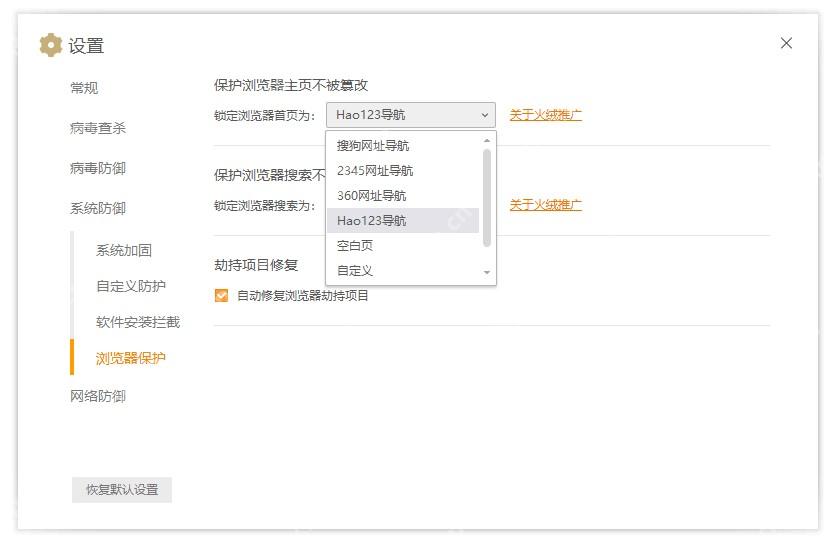
2. 设完以后顺手再开一次浏览器,看主页是不是已经变成你刚刚锁定的目标;如果你后面又装了别的软件,主页没再被改走,说明这项浏览器保护已经按你的设置生效了。
所以火绒浏览器保护的设置顺序可以直接记成三步:先到防护中心确认浏览器保护开关,再点继续开启把功能打开,最后进入浏览器保护设置页,选好要锁定的首页和默认搜索。

















