


iPhone强制重启适用于设备无响应等紧急状态,需严格按“快按音量加→快按音量减→长按侧边键至Apple标志稳定显示2秒以上”三步操作,不同机型适配路径明确,失败后可依DFU排查、按键检测或电脑辅助恢复。
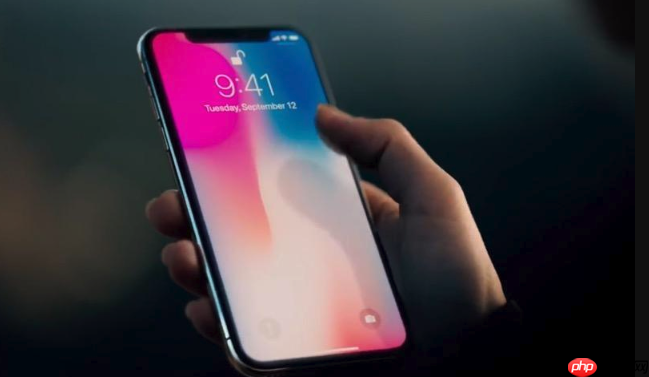
iPhone强制重启的操作方法适用于设备完全无响应、屏幕冻结、触控失灵或卡在白苹果界面等紧急状态,此时常规滑动关机已失效,必须通过硬件级按键组合触发底层复位信号。
无响应时的三步强制重启
第一步:用指尖快速点击左侧音量加键一次,动作必须短促清脆,按压时间严格控制在【0.3秒内】,长按会误触发音量调节而非复位信号。
第二步:紧接在0.5秒内快速点击左侧音量减键一次,同样即触即放;若两次按键间隔超过1秒,系统将重置计时,需从头开始。
第三步:立即长按右侧侧边按钮(电源键),保持稳定压力不松手,持续按压直至屏幕完全变黑→短暂熄灭→重新浮现白色Apple标志,通常耗时8–12秒;【切勿在Apple标志刚出现时就松手,需等标志稳定显示2秒以上】,否则可能仅完成关机而非完整重启。

不同机型的适配要点
方法一:iPhone 15/16全系(含Pro与Pro Max) 操作路径与上述三步完全一致,但因A17 Pro/A18芯片对按键时序识别更敏感,建议在室温(10℃–35℃)环境下执行,低温易导致触控延迟而失败。
方法二:iPhone X至iPhone 14系列 同样适用“音量加→音量减→长按侧边键”流程,但第三步所需时长略长,平均约12–15秒;若设备电量低于5%,需先连接原装USB-C线缆充电5分钟再尝试。
方法三:iPhone 8及更早带Home键机型 不适用此三步法,应改用“快速按音量加→快速按音量减→长按顶部Home键+电源键”,直到Apple标志出现——该路径已被iOS 15–17固件锁定,不可混用。
失败后的应急处理
① 确认未误入DFU模式:若屏幕全程无任何画面反馈(包括黑屏后无Apple标志),立即松手→静置30秒→重新执行三步法。
② 检查物理按键状态:用指甲轻拨音量键确认有清脆回弹感,若存在卡滞或按压无反馈,说明微动开关失效,需送修。
③ 连接电脑辅助恢复:使用原装USB-C线缆接入已安装最新版Finder(macOS Ventura及以上)或iTunes(Windows/macOS Catalina及更早)的电脑,再执行三步操作,系统将在Apple标志出现前自动识别并进入恢复流程,【此时切勿点击“恢复iPhone”按钮,仅等待自动完成】。














